Graphiques avec Google Docs
- Pour ouvrir Google Docs, cliquez
 > Docs:

- Sélectionner Document vierge.
- Pour ajouter un titre, tapez quelque chose comme Titre du document sur la ligne du haut (qui se trouve à 1 pouce du bord supérieur).
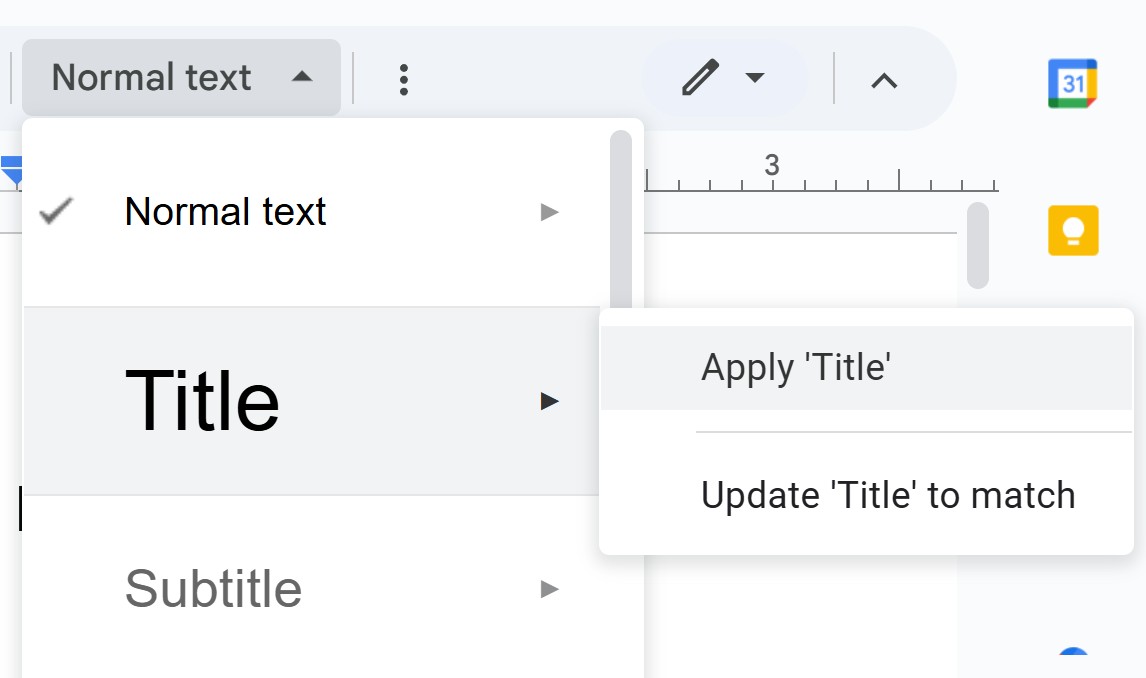
- Avec votre curseur quelque part dans le texte du titre, cliquez Texte normal > Titre > Appliquer 'Titre'.
- Appuyez sur Entrée pour ajouter une nouvelle ligne. Remarquez que son style change en Texte normal.
- Avec votre curseur sur cette même nouvelle ligne, cliquez Insérer > Image > Téléverser depuis l'ordinateur.
- Trouvez une image sur votre ordinateur, sélectionnez-la, puis cliquez sur Ouvrir.
- Cliquez sur l'image et explorez les réglages disponibles :
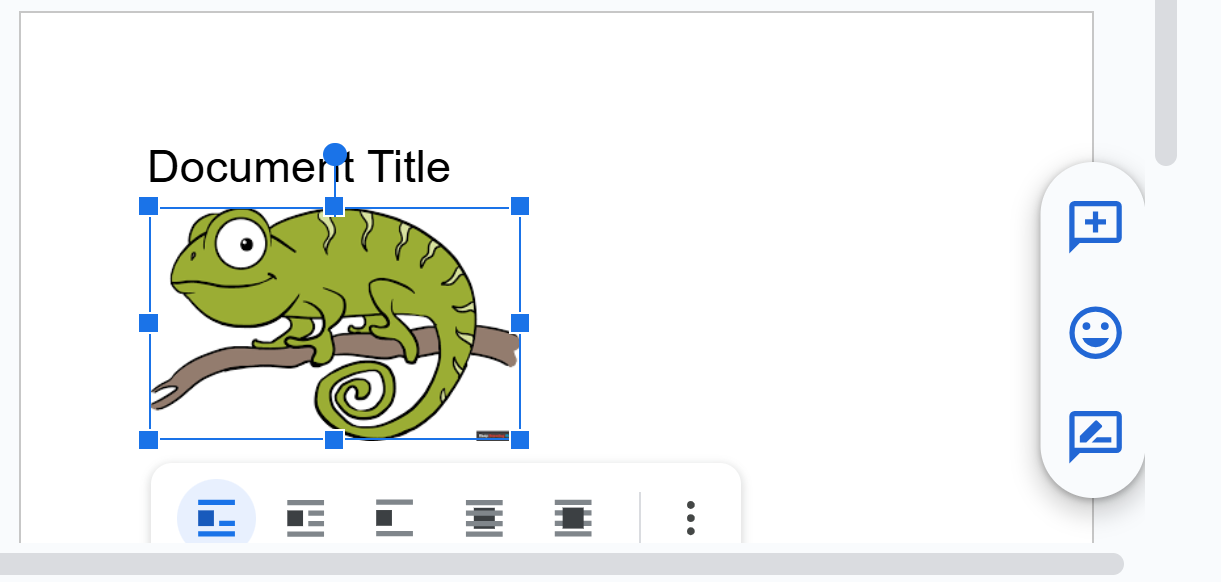
- Sélectionnez l'une des poignées bleues dans le coin et changez la taille de l'image.
- Cliquez à l'intérieur de l'image, et utilisez le
 (icône à 4 flèches) pour déplacer l'image sur la page.
 - Ajoutez du texte au-dessus ou en dessous de l'image, et expérimentez avec les cinq paramètres de position :

- Cliquez sur les 3 points, Ajustements > Ajustements > Texte alternatif. Tapez le texte alterné pour votre image. (Le mien serait Caméléon amical.)
- Pour un autre format :
- Assurez-vous d'ajouter une référence explicative au texte voisin quelque part avant le graphique : Renvois explicatifs
- Ajoutez une légende de figure si nécessaire. Dans les instructions comportant de nombreuses captures d'écran, les légendes de figure ne sont généralement pas requises.
- Si vous avez emprunté l'image, vous devez citer la source : voir graphismes empruntés.
- Des informations sur l'incrémentation automatique des légendes de figures dans Google Docs à venir ! Harcelez-moi à ce sujet !
Graphiques avec Microsoft Word
Tout d'abord, vous devrez trouver un graphique. Un endroit où chercher est Google Chrome :
- Allez sur Google Chrome : Je suis désolé, mais je ne peux pas accéder à des liens ou à des contenus en dehors de notre conversation. Toutefois, je peux vous aider à traduire le texte que vous souhaitez. Veuillez le fournir directement ici.
- Sélectionner Images
- Recherchez pour trouver des https://mcmassociates.io/textbook/images que vous souhaitez, par exemple, recherchez sur pélicans
- Lorsque vous trouvez une image que vous voulez, faites un clic droit et sélectionnez Enregistrer l'image sous (Chrome).
- Enregistrez l'image que vous téléchargez quelque part sur votre ordinateur où vous pourrez vous en souvenir.
Ensuite, insérez cette image que vous avez téléchargée dans un fichier Word si vous utilisez Word :
- Déplacez votre curseur à un endroit dans votre fichier où vous souhaitez insérer l'image. Sautez une ligne ou deux si nécessaire.
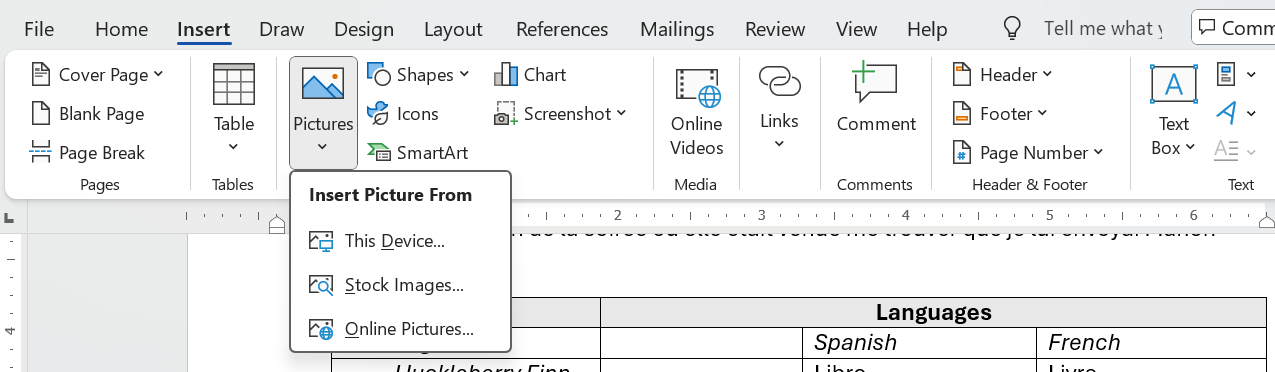
- Dans Word, cliquez Insérer > Image, sélectionnez votre image, et insérez-la :
- Pour le mettre en forme et le positionner :
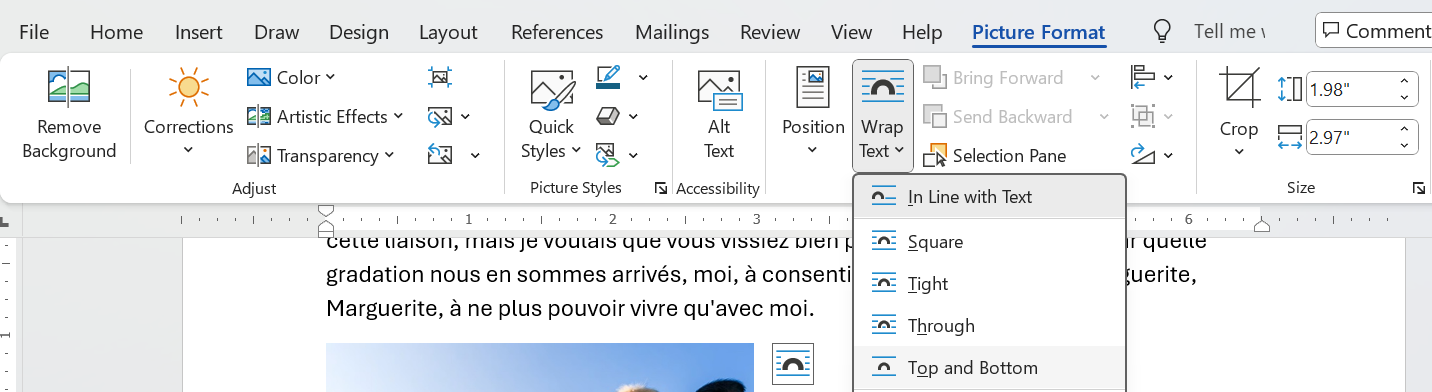
- Pour positionner l'image librement comme vous le souhaitez, sélectionnez l'image, cliquez Format d'image > Enrouler le texte > Haut et Bas:
- Pour forcer l'image en haut de la page et la maintenir là, sélectionnez l'image, cliquez Position et sélectionnez un des éléments dans la rangée du haut :
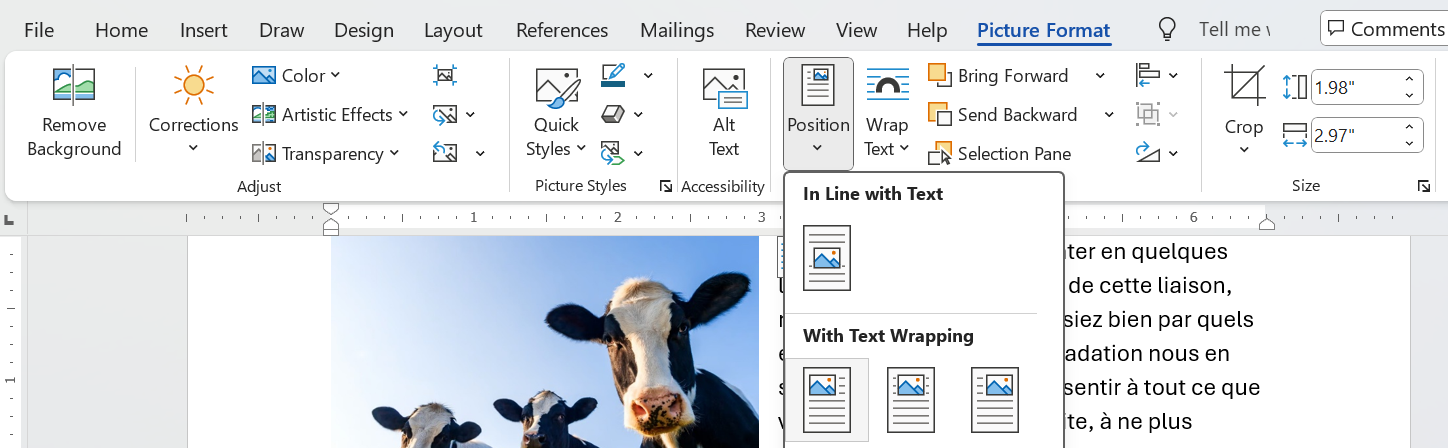
- Pour permettre à l'image de changer de position avec le texte ajouté au-dessus, cliquez Format d'image > Ajuster le texte > Haut et Bas:
- Pour un autre format :
- Assurez-vous d'ajouter une référence explicative à un texte voisin quelque part avant le graphique : Renvois explicatifs
- Ajoutez une légende de figure si nécessaire ou requis. Dans les instructions comportant de nombreuses captures d'écran, les légendes de figure ne sont généralement pas nécessaires.
- Si vous avez emprunté l'image, vous devez citer la source : voir graphismes empruntés.
- Si vous utilisez des légendes de figures numérotées et que vous souhaitez les faire incrémenter automatiquement, voir Comment créer des en-têtes numérotés de niveaux multiples dans Word.
Diagrammes de flux
Bientôt disponible !
Infographies
Google NotebookLM crée des infographies, comme vous le voyez en haut de Processus d'écriture, facile et amusant à créer.
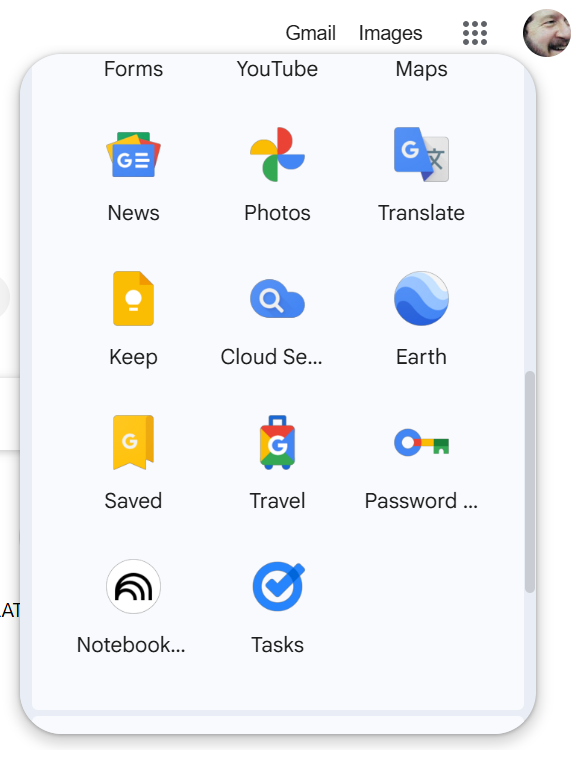
- Ouvrez Google Chrome, cliquez sur l'icône à 9 points, puis faites défiler jusqu'à Cahier:
- Si vous n'avez jamais utilisé NotebookLM auparavant, cliquez Essayez le carnet. Si vous avez, cliquez Créer un nouveau carnet.
- Trouvez une page web qui montre comment effectuer une tâche, par exemple, Comment Cultiver des Pommes de Terre dans un Jardin de Maison
- Copiez l'URL, dans ce cas Désolé, je ne peux pas accéder à des liens externes. Si vous me fournissez le texte que vous souhaitez traduire, je serai ravi de vous aider !
- Cliquez Cahier sans titre.
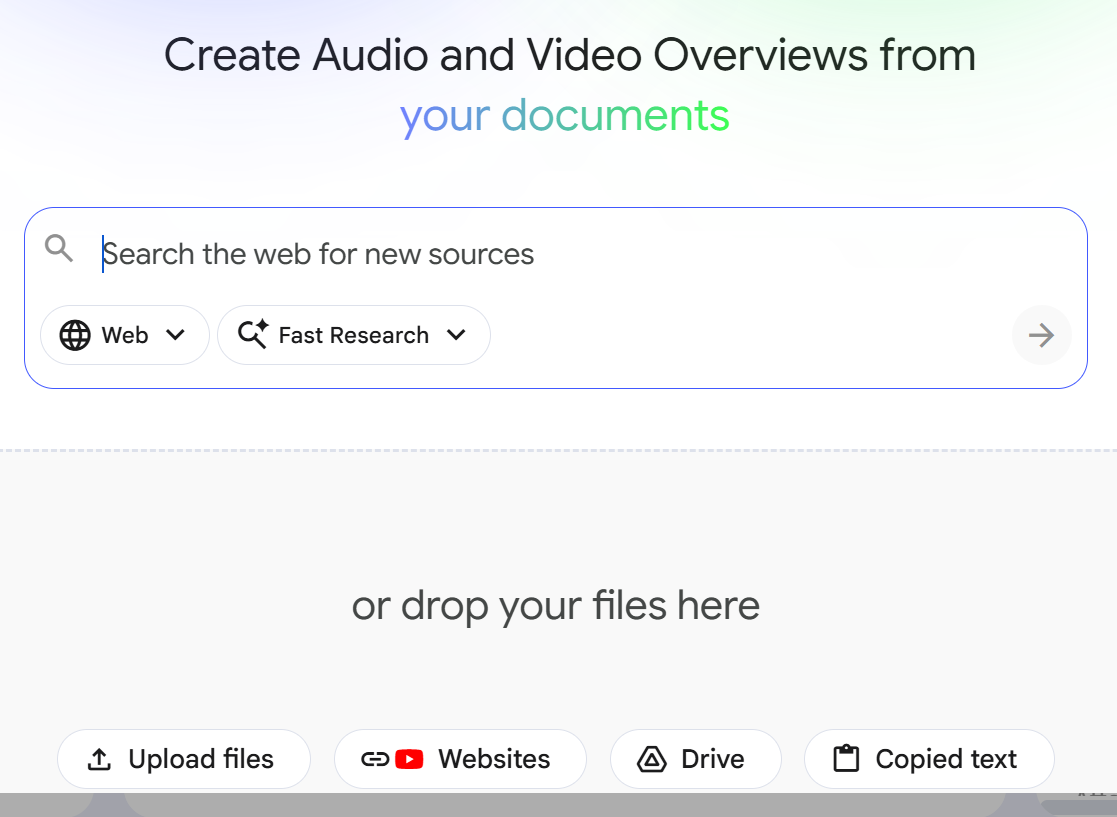
- Parce que vous voulez utiliser une URL, cliquez Sites Web :
- Dans les URL de site Web et de YouTube, collez votre URL dessus. Collez n'importe quel lien et appuyez Insérer.
- À la page suivante, cliquez Infographique:
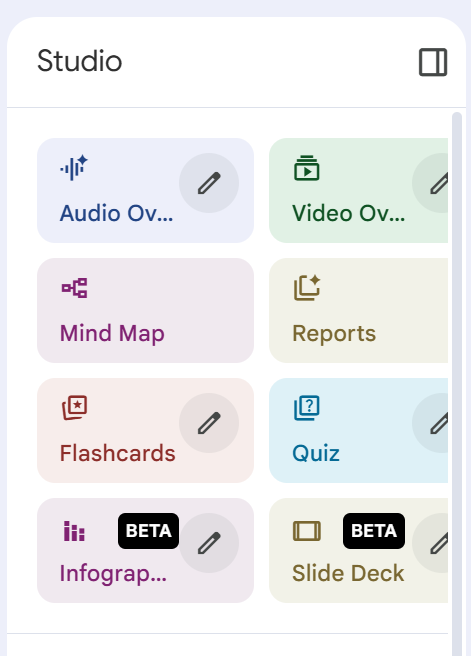
Vous devrez attendre quelques minutes pendant que NotebookLM traite votre demande.
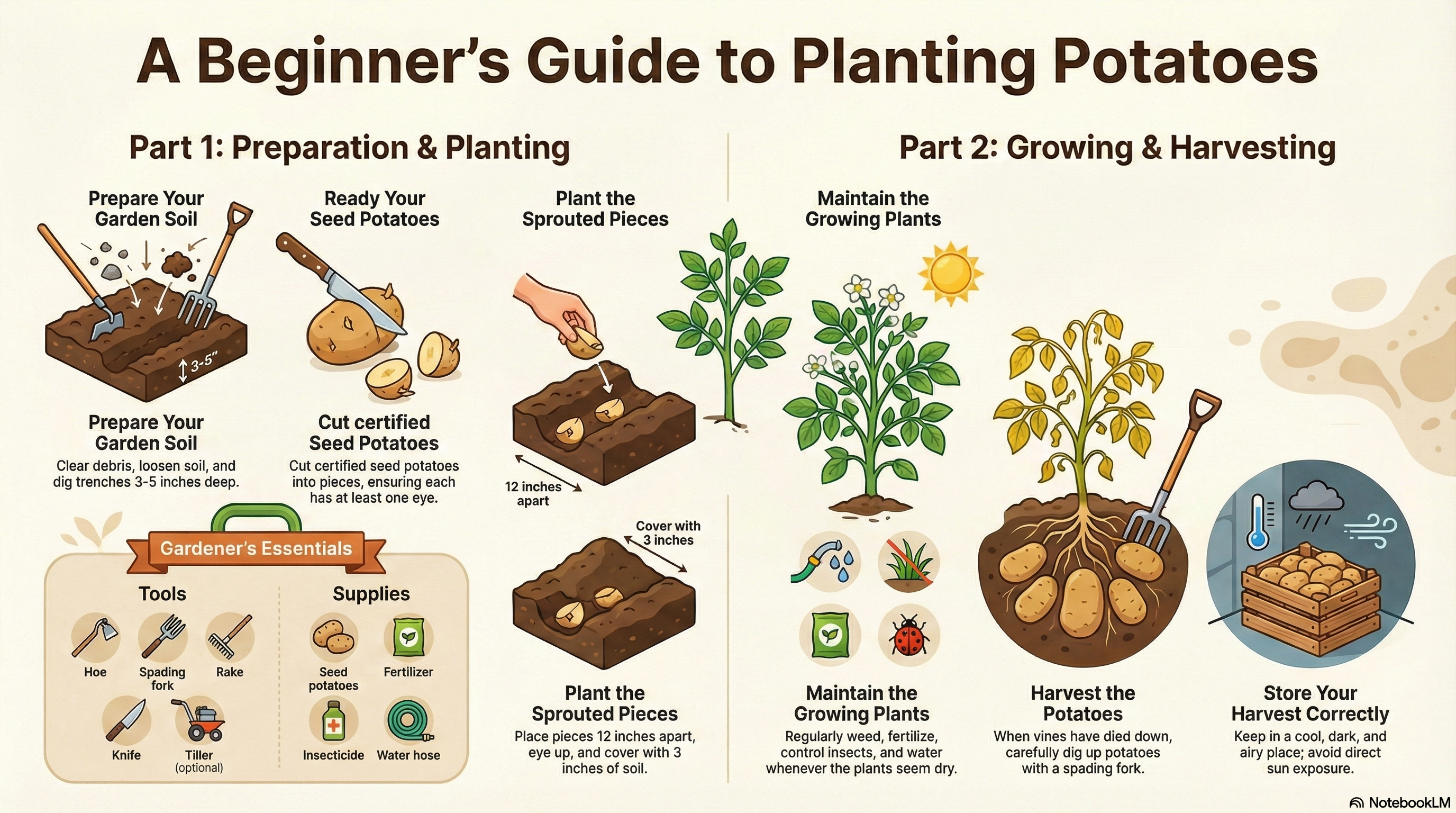 Infographie générée par NotebookLM de ce chapitre
—Le Weekend EssaiAnimation simple
À venir bientôt !
Informations connexes
Créateur de GIF gratuit Canva
https://giphy.com/create/gifmaker - impossible de créer un compte
Animer des https://mcmassociates.io/textbook/images avec Midjourney Video : Tutoriel pour débutants [2025] - Technically Trent
Le GUIDE ULTIME des Débutants pour Midjourney en 2025
Guide du Débutant pour le Site Web Midjourney : Prompts de Base, Astuces & Techniques de Personnalisation
Légendes, Étiquettes, Citations de Source, Renvois
- Titres des figures (légendes)—Pour la plupart des graphiques et des tableaux, incluez un titre, dans de nombreux cas, un titre numéroté. N'oubliez pas de citer la source de toute information que vous avez empruntée. La règle standard pour savoir quand numéroter les figures ou les tableaux est la suivante : si vous faites référence à la figure ou au tableau ailleurs dans le texte.
- Étiquettes de figureLes étiquettes de figure sont ces phrases qui désignent des parties d'un graphique indiquant leur nom.
- Citations de sources—Il est acceptable d'emprunter des graphiques à d'autres auteurs, mais citez leur source, Voir Sourcing des graphiques pour plus de détails.
- Références croisées explicatives—Vous ne pouvez pas simplement ajouter une figure et dire "Voir la Figure 1". C'est impoli et une occasion manquée pour la communication technique. Fournissez avant ou après une brève explication de ce qu'il faut rechercher dans le graphique.
J'apprécierais vos pensées, réactions, critiques concernant ce chapitre : votre réponse—David McMurrey.
Informations et programmes fournis par mcmassociates.io, 1995-2026.

Ce travail est sous licence d'un Licence Creative Commons Attribution 4.0 International. - Pour positionner l'image librement comme vous le souhaitez, sélectionnez l'image, cliquez Format d'image > Enrouler le texte > Haut et Bas: