标题是在许多专业科学、技术和商业写作中您在文本内看到的标题和副标题。标题就像大纲的部分,已被粘贴到文档的实际页面中。
标题是专业技术写作中的一个重要特征:它们提醒读者即将到来的主题和子主题,帮助读者在长篇报告中找到方向,并跳过他们不感兴趣的内容,同时打破长篇直文本的单调。
标题对作家也很有用。它们帮助你保持组织性和专注于主题。当你开始使用标题时,你的冲动可能是随便添加标题。 之后 你已经写好了粗略的草稿。相反,想象一下标题。 之前 你可以先开始草稿,然后在写的时候把它们插入进去。
您在本章中的任务是学习如何使用标题,并学习特定设计标题的样式和格式。
标题的一般指导原则
在本章中,您使用一种特定的标题样式。如果您参加的课程使用这本在线教科书,这种样式是标准且必需的格式。如果您想使用不同的样式,请联系您的讲师、主编或平面设计师。以下是关于标题的一些具体指南(请参阅本章末尾的图示以获得这些指南的说明):
- 使用标题来划分报告的主要部分和子部分的边界。
- 使用本章所描述的标题设计,并参考插图中的示例。 尽量保持相同的间距(垂直和水平位置)、大小写、标点和排版(粗体、斜体等)。
- 尽量在每页常规文本中使用 2 到 3 个标题。不要过多使用标题:例如,一系列一两句话的段落不需要每个都加一个标题。 (此外,您不需要为每个段落添加标题;通常,一个标题可以适用于多个段落。)
- 对于单章文档(短文档),将第一层标题(在大多数基于样式的应用程序中,如 Microsoft Word 的标题 1)应用于文档中的第一个标题(通常是标题样式,不应使用)。
- 对于多章节文档(如大型报告),在每一章的第一部分应用一级标题作为该章的第一个标题。
- 使标题的措辞平行。在以下插图中,注意到二级标题使用了 怎么, 什么, 什么时候, 哪里, 为什么 短语风格。第三层使用名词短语。(见该部分关于) 平行主义 以获取详细信息。)
- 使标题的措辞自我解释:将 "背景" 或 "技术信息" 改为更具体的,例如 "光纤物理学"。
- 使标题指示该部分的主题覆盖范围。例如,如果该部分涵盖 设计 和 操作 在压水反应堆的设计中,标题 "压水反应堆设计" 将是不完整和误导的。
- 避免 "孤立"标题—在一个部分内单独存在,没有其他类似的标题。例如,避免有一个二级标题后面只跟着一个三级标题,然后又是另一个二级标题。(这个三级标题将是孤立标题。)
- 避免"堆叠"标题—在任何两个连续标题之间没有插入文本。
- 避免在标题中使用代词引用。例如,如果有一个三级标题 "扭矩," 则不要以类似这样的句子开始:"这是一个物理原理....."
- 尽可能省略标题开头的冠词。例如,"加压水堆"可以轻松改为"加压水堆",或更好的是,"加压水堆"。
- 不要将标题用作列表的引入或图表的标题。
- 避免“孤立”标题:即标题出现在页面底部,而其引入的文本在下一页顶部开始。保持标题旁至少有两行正文,或者强制其开始新页面。
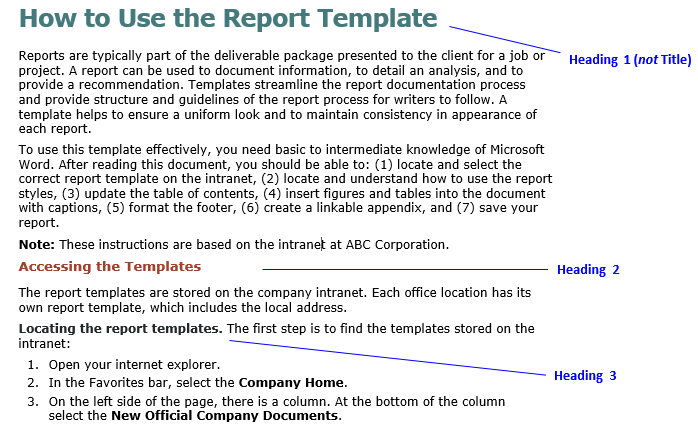
课程使用该在线教材的标题样式和格式标准。 如果您想使用其他格式,请联系您的教员、首席撰稿人或图形设计师。
标题:具体格式和风格
本章中显示的标题的样式和格式并不是唯一的,也不是绝对正确的,只是众多样式中的一种。然而,使用这种样式是重要的,因为对于许多技术作者来说,他们必须遵循一种规范的风格。大多数组织都期望他们的文档看起来符合特定的格式。在这里描述的标题样式和格式可以让你获得一些技术写作中的关键要求的经验,即按照规范进行写作。
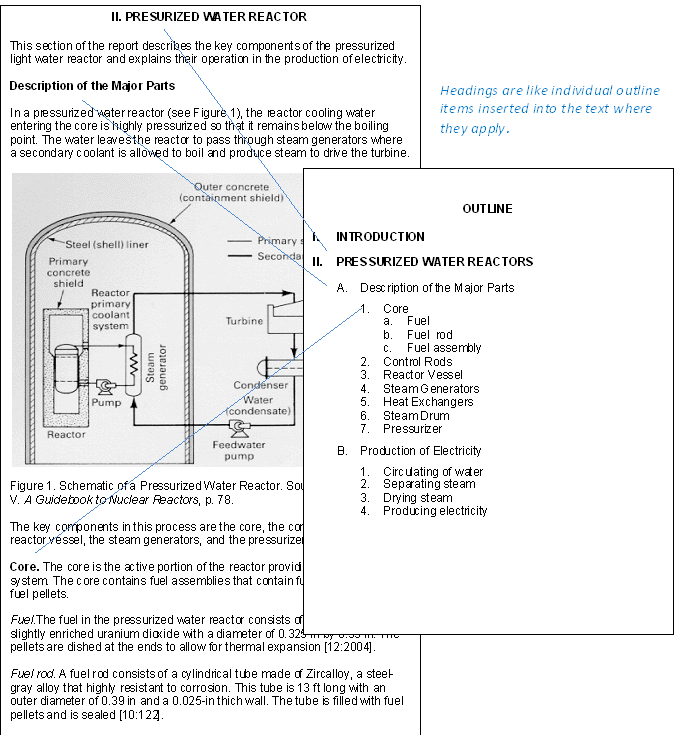
标题和大纲: 标题的功能类似于插入到文本中适用位置的轮廓元素。
要查看"标题样式"的格式—您将使用的标题样式和格式—请查看本章中的插图。请密切注意格式细节,例如垂直和水平间距、大写、粗体、斜体或下划线的使用以及标点符号。请注意,您可以用粗体替代下划线。
标题出现 在内 文档的正文。不要将标题与文档标题混淆。尽管在较小的文档中,标题可能看起来像一级标题,但要将它们视为不同的内容。现在,这里是本章中标题的规范。
注意: 在以下内容中,请注意强调按顺序使用标准段落样式来设置标题—并命名。您可以更改 设置 的风格,但 不是他们的名字为什么?技术写作者通常负责将使用Microsoft Word等应用程序创建的文档转换为其他应用程序,如Adobe FrameMaker、MadCap Flare,或系统如HTML、DITA或XML。这些转换在应用程序中处理标题1、标题2等功能的支持下变得更加容易。
一级标题
如上所述,使用通常命名的段落样式 标题 1 在短文档中使用标题样式作为标题。在大型文档(例如报告)中,类似地对每个“章节”使用标题 1 样式。遵循这些 建议 一级标题的指南:
- 不要使用标题段落样式;请使用标题 1(或你应用程序所称呼的样式)。
- 将一级标题全部大写。 (大写风格被一些人视为对读者大喊。这个指南可以安全地忽略。)
- 使用罗马数字作为一级标题。 (在标题中使用罗马数字可能显得过时; 芝加哥手册风格 认为如此。您可以放心地忽略此指南。
- **将整个标题加粗,包括罗马数字(如果使用了罗马数字)。**
- 使一级标题居中显示在页面上。
- 每当有一级标题时,开始新的一页。
- 在页面的标准第一行开始一级标题。
注意: 很可能,你不会喜欢标题“开箱即用”的样子。修改样式,而不是文档中的每个实例。有关详细信息,请参见 字符和段落样式,
二级标题
无论您是编写短文档还是多章节文档,第一个一级标题后的下一个标题应该是二级标题(或您的软件应用程序称其为的任何名称)。请遵循以下二级标题指南:
- 制作二级标题风格的首字母大写(也称为“标题大小写”)。见 标题大小写.
- 将第二级标题单独放置(单独)。
- **使用粗体显示二级标题。**
- 请勿包含第二级的轮廓工具,例如 "A." 或 "B." 或 "1." 或 "2."。
- 将二级标题左对齐。
- 留出更多垂直空间 上面的 此级别的标题比 下面 例如,在前面的文本和二级标题之间使用相当于 2 个空行的间距,而在二级标题和后续文本之间使用相当于 1 个空行的间距。注意,微软 Word 默认的边距是常规段落与二级标题(标题 2)之间为 10 磅,以及下面为 2 磅。
注意: 如果你更喜欢将三级标题独立于二级标题,它们可能在视觉上与二级标题不够区分。如果是这样,可以在二级标题上加一个上边框,正如在本章中所看到的。这些想法遵循了罗宾·威廉姆斯所提出的概念。 非设计师的设计书.
三级标题
您可以使用两种方式格式化三级标题。无论您选择哪一种,都请使用标题 3 段落样式(或您的应用程序所称的样式)。
行内标题:
- 制作三级标题句式大小写(仅将第一个单词和任何专有名词首字母大写)。
- 使用粗体表示第三层级,包括句号。
- 以粗体结束三级标题,并加上句号。
- 请不要包含诸如 "A." 或 "B." 或 "1." 或 "2." 的三层大纲设备。
- 要么使用标准的段落缩进来缩进第三级,要么让第三级左对齐。
- 不要让第三层次成为后续句子的语法部分。
- 无论三级标题是否有缩进,所有后续行都应该左对齐。不要缩进整个段落。
- 对包含三级标题的段落使用标准段落间距。
独立标题: 请按照上述指南进行,但要排除以下内容:
- 确保您的三级标题的格式特征使其与您的二级标题明显不同,即使在页面上单独查看时也是如此。
例如,如果你的标题 1 字体大小为 18 磅,而标题 2 字体大小为 14 磅,则你的独立标题 3 字体大小为 12 磅。 - 做 不 以句号结束独立标题。
注意: 如果您需要第四级标题,请考虑在引导标题格式中使用斜体而不是粗体。
使用文字处理样式进行标题设置
如果您按照前面的指南手动格式化每个单独的标题,您会发现自己正在做很多重复的工作。 风格 由Microsoft Word、OpenOffice Writer和其他软件提供的功能为您节省了这项工作。您只需选择标题1、标题2、标题3等。您会注意到格式和样式与这里所呈现的不同。然而,您可以为标题设计自己的样式。请参见 自定义标题样式.
标题常见问题
在设计自己的标题样式时,要注意不要过于花哨地使用复杂的排版元素。此外,继续遵循本章中呈现的指导原则;这些原则适用于几乎任何设计。最后,在文档中始终如一地使用你的标题设计。
我很想听听你对这一章的想法、反应和批评: 你的回应—大卫·麦克穆里
