Đồ họa với Google Docs
- Để mở Google Tài liệu, nhấp vào
 Tài liệu >:

- Chọn Tài liệu trống.
- Để thêm tiêu đề, hãy gõ một cái gì đó như Tiêu đề tài liệu trên dòng đầu tiên (xảy ra cách mép trên 1 inch).
- Với con trỏ của bạn ở đâu đó có tiêu đề văn bản, hãy nhấp chuột. Văn bản bình thường > Tiêu đề > Áp dụng 'Tiêu đề'.
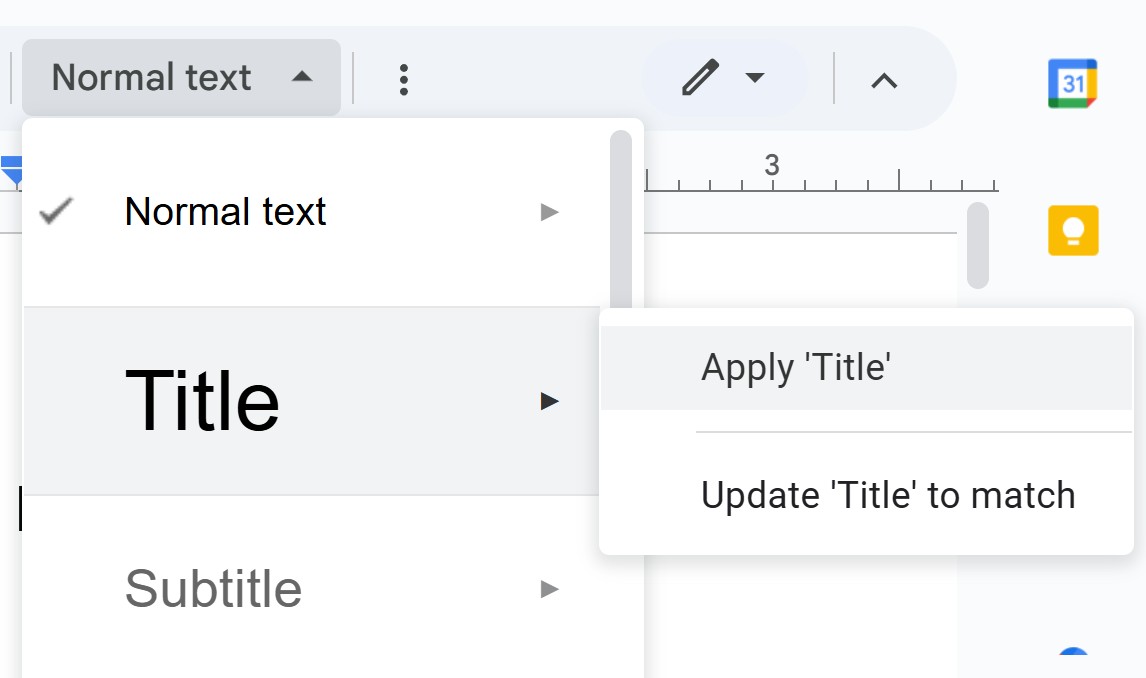
- Nhấn Enter để thêm một dòng mới. Lưu ý rằng phong cách của nó sẽ thay đổi thành Văn bản bình thường.
- Với con trỏ chuột của bạn trên dòng mới đó, hãy nhấp vào Chèn > Hình ảnh > Tải lên từ máy tính.
- Tìm một hình ảnh trên máy tính của bạn, chọn nó, sau đó nhấn vào Mở.
- Nhấp vào hình ảnh và khám phá các cài đặt có sẵn:
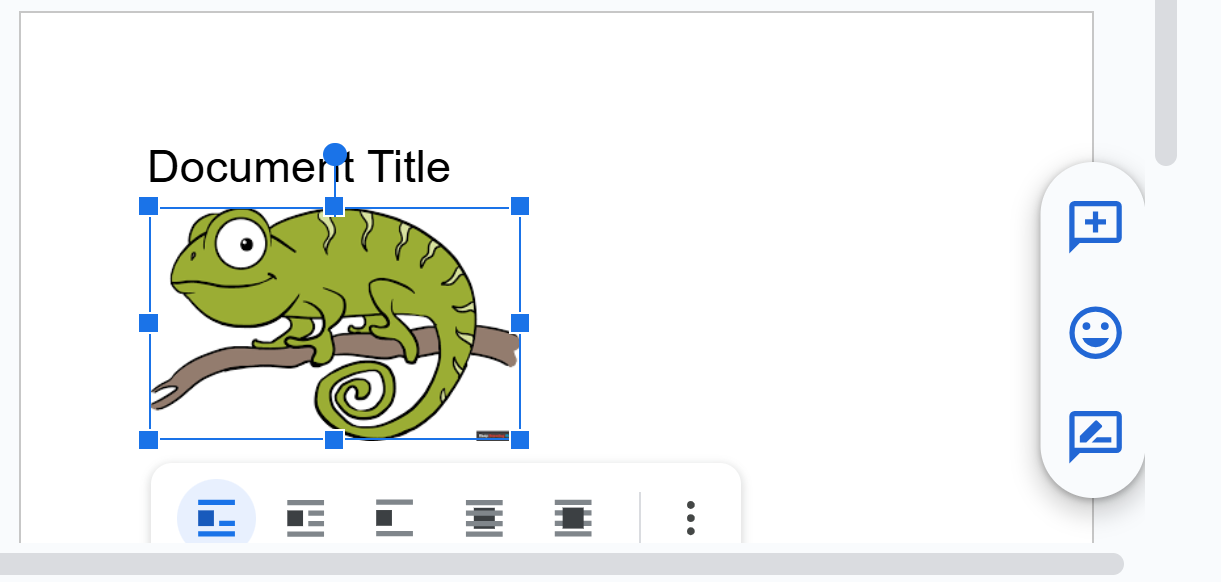
- Chọn một trong những tay cầm màu xanh ở góc và thay đổi kích thước hình ảnh.
- Nhấp vào bên trong hình ảnh, và sử dụng
 (Biểu tượng mũi tên 4 chiều) để di chuyển hình ảnh trên trang.
 - Thêm một số văn bản ở trên hoặc dưới hình ảnh, và thử nghiệm với năm cài đặt vị trí:

- Nhấp vào 3 chấm, Điều chỉnh > Điều chỉnh > Văn bản thay thế. Gõ văn bản thay thế cho hình ảnh của bạn. (Của tôi sẽ là Tắc kè thân thiện.)
- Đối với định dạng khác:
- Hãy chắc chắn thêm một chú thích giải thích liên kết đến văn bản gần đó ở một nơi nào đó trước hình ảnh: Tham chiếu giải thích
- Thêm chú thích cho hình nếu cần thiết. Trong các hướng dẫn có nhiều hình chụp màn hình, thường không cần chú thích cho hình.
- Nếu bạn đã vay mượn hình ảnh, bạn phải ghi rõ nguồn: xem đồ họa mượn.
- Thông tin về việc tự động tăng số thứ tự cho tiêu đề hình ảnh trong Google Docs sẽ được cung cấp! Hãy nhắc tôi về điều đó!
Đồ họa với Microsoft Word
Trước tiên, bạn sẽ cần tìm một hình đồ họa. Một nơi để tìm là Google Chrome:
- Đi tới Google Chrome: Xin lỗi, nhưng tôi không thể truy cập vào các liên kết bên ngoài. Tuy nhiên, nếu bạn có một đoạn văn bản cụ thể từ trang web đó mà bạn muốn dịch, hãy chia sẻ và tôi sẽ giúp bạn.
- Chọn Hình ảnh
- Tìm kiếm để tìm hình ảnh mà bạn muốn, ví dụ, tìm kiếm trên con cò vạc
- Khi bạn tìm thấy một hình ảnh mà bạn muốn, hãy nhấp chuột phải và chọn Lưu hình ảnh dưới dạng (Chrome).
- Lưu hình ảnh bạn tải xuống vào một vị trí nào đó trên máy tính của bạn mà bạn có thể nhớ.
Tiếp theo, chèn hình ảnh này bạn đã tải xuống vào một tệp Word nếu bạn đang sử dụng Word:
- Di chuyển con trỏ đến một vị trí trong tệp của bạn nơi bạn muốn chèn hình ảnh. Bỏ qua một hoặc hai dòng nếu cần.
- Trong Word, nhấn Chèn hình ảnh >, chọn hình ảnh của bạn và chèn nó:
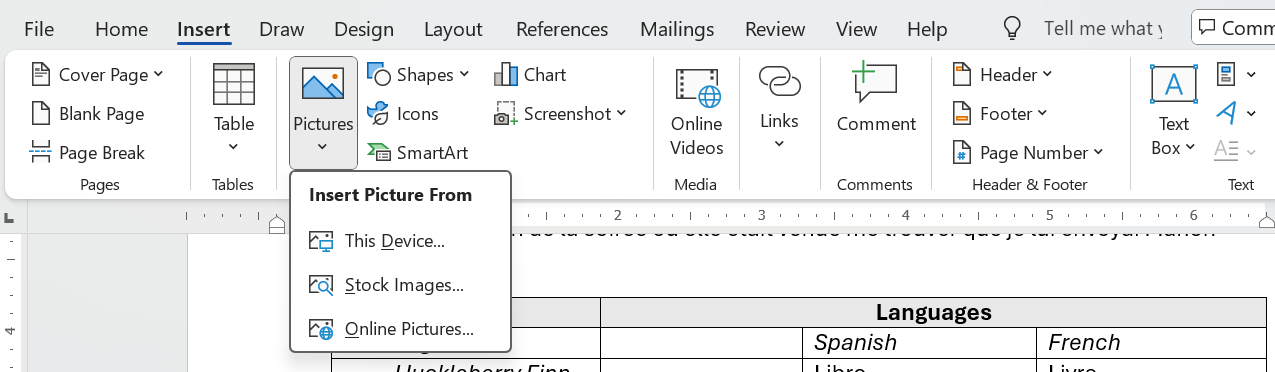
- Để định dạng và đặt nó:
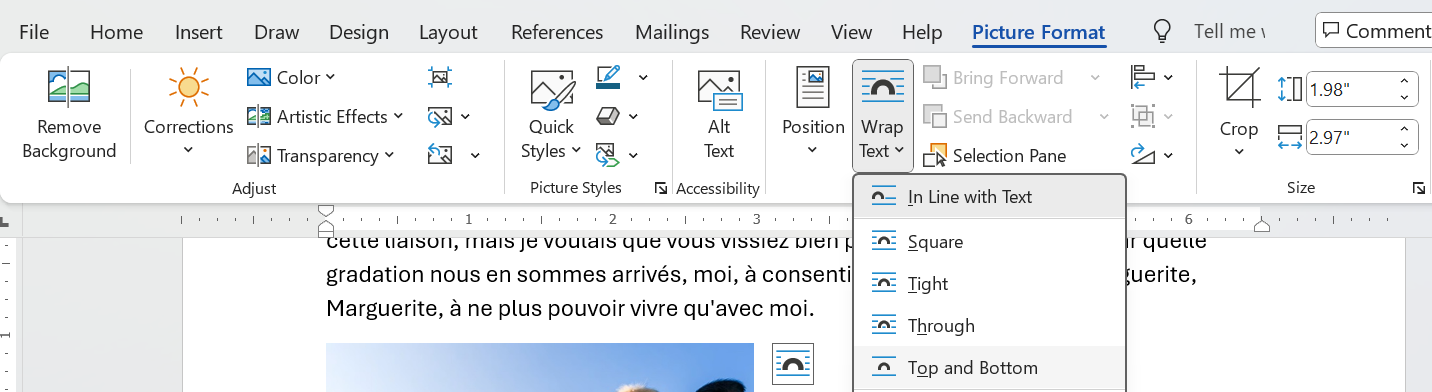
- Để định vị hình ảnh tự do theo ý muốn, hãy chọn hình ảnh, nhấp vào Định dạng hình ảnh > Bọc văn bản > Trên và Dưới:
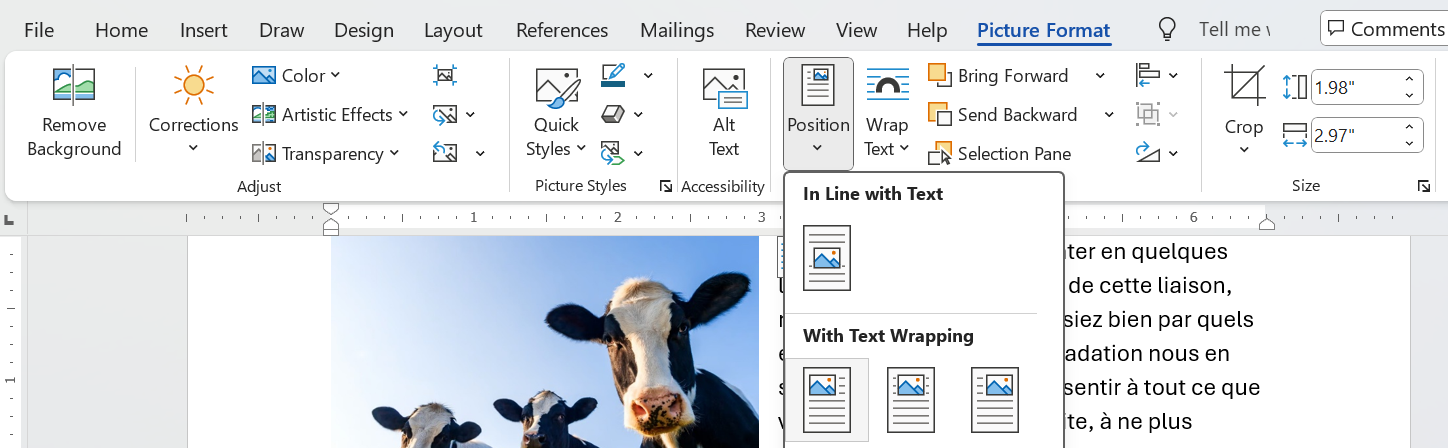
- Để ép hình ảnh lên đầu trang và giữ nó ở đó, chọn hình ảnh, nhấn Vị trí và chọn một trong các mục ở hàng trên cùng:
- Để cho phép hình ảnh thay đổi vị trí với văn bản được thêm vào phía trên, hãy nhấp vào Định dạng Hình ảnh > Quấn văn bản > Trên và Dưới:
- Đối với định dạng khác:
- Hãy chắc chắn thêm một tham chiếu giải thích đến văn bản gần đó ở đâu đó trước đồ họa: Tham chiếu chéo giải thích
- Thêm chú thích cho hình nếu cần thiết. Trong hướng dẫn có nhiều ảnh chụp màn hình, chú thích hình thường không cần thiết.
- Nếu bạn đã mượn hình ảnh, bạn phải trích dẫn nguồn: xem đồ họa mượn.
- Nếu bạn đang sử dụng chú thích hình theo số và muốn tăng tự động, hãy xem Cách Tạo Tiêu Đề Đánh Số Đa Cấp Trong Word.
Sơ đồ luồng
Sẽ đến sớm thôi!
Đồ họa thông tin
Google NotebookLM tạo ra các đồ họa thông tin, như bạn thấy ở đầu trang Quy trình viếtdễ dàng và thú vị để tạo ra.
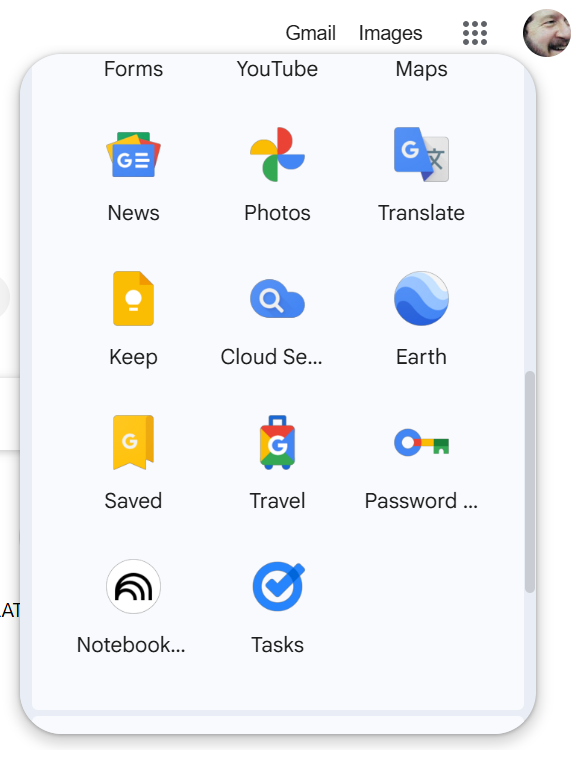
- Mở Google Chrome, nhấn vào biểu tượng 9 chấm, sau đó cuộn tới Sổ tay:
- Nếu bạn chưa bao giờ sử dụng NotebookLM trước đây, hãy nhấn Thử Sổ tay. Nếu bạn có, hãy nhấp Tạo sổ tay mới.
- Tìm một trang web hướng dẫn cách thực hiện một nhiệm vụ, ví dụ, Cách Trồng Khoai Tây Trong Vườn Nhà
- Sao chép URL, trong trường hợp này Xin lỗi, nhưng tôi không thể truy cập vào liên kết bạn đã cung cấp. Nếu bạn có đoạn văn cụ thể nào cần dịch, xin hãy sao chép và dán vào đây, tôi sẽ giúp bạn dịch.
- Nhấp chuột Sổ tay không tiêu đề.
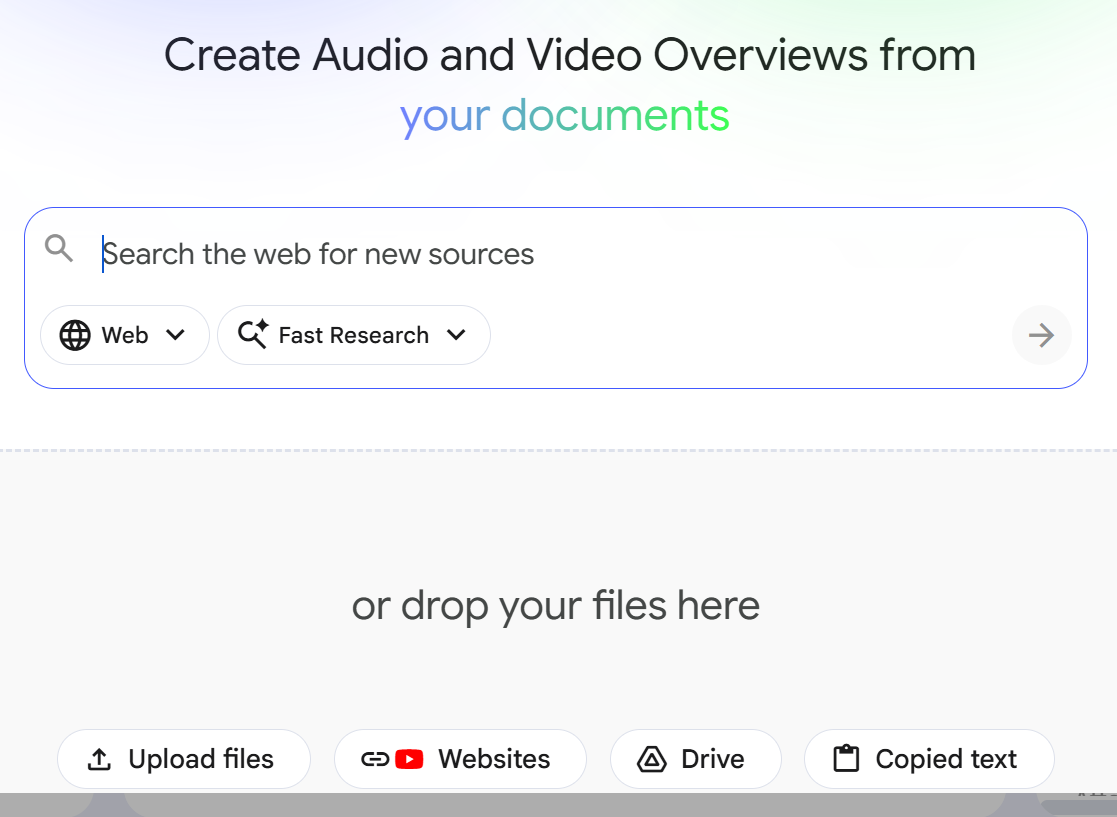
- Bởi vì bạn muốn sử dụng một URL, hãy nhấp vào Trang web:
- Trong các URL của Website và YouTube, dán URL của bạn vào đây. Dán bất kỳ liên kết nào và nhấn Chèn vào.
- Ở trang tiếp theo, nhấp vào Thông tin đồ họa:
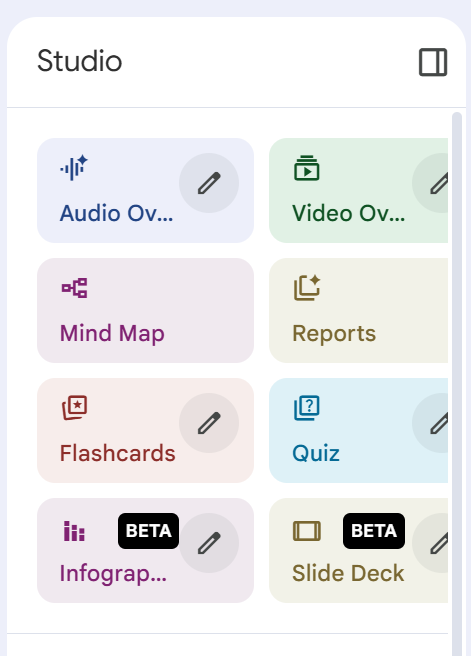
Bạn sẽ phải chờ một vài phút trong khi NotebookLM xử lý yêu cầu của bạn.
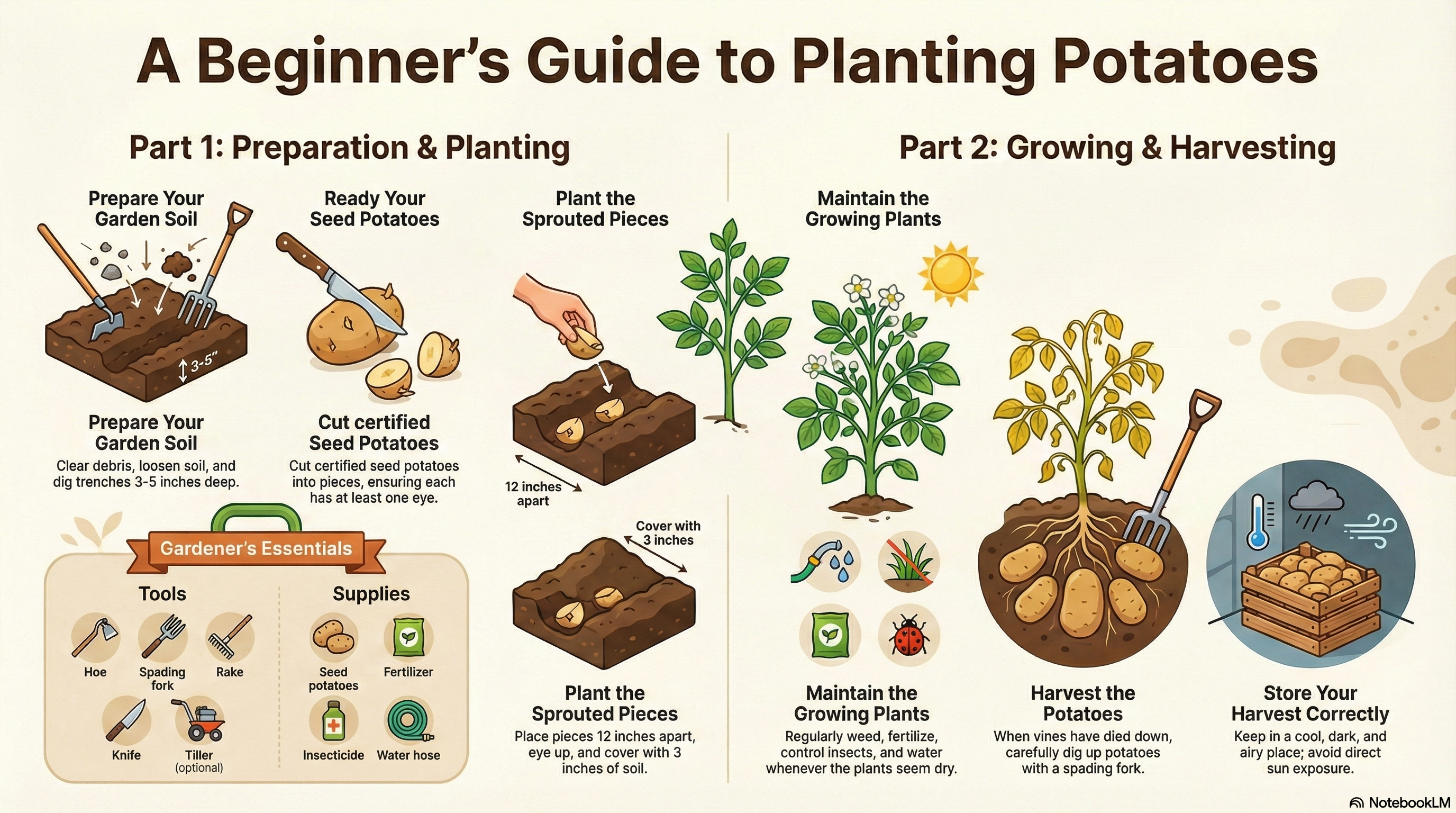 Infographic được tạo ra bởi NotebookLM của chương này
—Bài Tiểu Luận Cuối TuầnHoạt hình đơn giản
Sắp ra mắt!
Thông tin liên quan
Công cụ tạo GIF miễn phí Canva
https://giphy.com/create/gifmaker - không thể thiết lập tài khoản
Hình ảnh hoạt hình sử dụng Video Midjourney: Hướng dẫn cho người mới bắt đầu [2025] - Technically Trent
Hướng Dẫn Tận Tâm Cho Người Mới Bắt Đầu Với Midjourney Năm 2025
Hướng Dẫn Dành Cho Người Mới Sử Dụng Trang Web Midjourney: Các Gợi Ý Cơ Bản, Mẹo & Kỹ Thuật Tùy Chỉnh
Chú thích, Nhãn, Trích dẫn Nguồn, Tham chiếu Chéo
- Tiêu đề hình (chú thích)—Đối với hầu hết các biểu đồ và đồ thị, hãy bao gồm một tiêu đề, thường là một tiêu đề có số. Đừng quên trích dẫn nguồn của bất kỳ thông tin nào bạn đã mượn. Quy tắc tiêu chuẩn cho việc số hóa các hình hoặc bảng là: nếu bạn tham chiếu chéo đến hình hoặc bảng đó ở nơi khác trong văn bản.
- Nhãn hình ảnhNhãn hình ảnh là những cụm từ chỉ các phần của một đồ họa để chỉ ra tên của chúng.
- Trích dẫn nguồn—Ii có thể mượn đồ họa từ các nhà văn khác, nhưng hãy ghi rõ nguồn của họ. Xem Tìm nguồn đồ họa cho chi tiết.
- Tham chiếu giải thích—Bạn không thể chỉ đặt vào một hình và nói "Xem Hình 1". Điều đó là thô lỗ và là một cơ hội bỏ lỡ cho giao tiếp kỹ thuật. Hãy cung cấp trước hoặc sau một lời giải thích ngắn gọn về những gì cần tìm trong đồ họa.
Tôi rất trân trọng những suy nghĩ, phản ứng, và nhận xét của bạn về chương này: phản hồi của bạn—David McMurrey.
Thông tin và chương trình được cung cấp bởi mcmassociates.io, 1995-2026.

Công trình này được cấp phép dưới một Giấy phép Quốc tế Creative Commons Attribution 4.0. - Để định vị hình ảnh tự do theo ý muốn, hãy chọn hình ảnh, nhấp vào Định dạng hình ảnh > Bọc văn bản > Trên và Dưới: