رسومات مع مستندات جوجل
- لفتح مستندات جوجل، انقر على
 > مستندات:

- اختر وثيقة فارغة.
- لإضافة عنوان، اكتب شيئًا مثل عنوان الوثيقة على السطر العلوي (الذي يحدث على بعد 1 بوصة من الحافة العلوية).
- انقر على النص العنواني بمؤشر الفأرة في مكان ما. نص عادي > العنوان > تطبيق "العنوان".
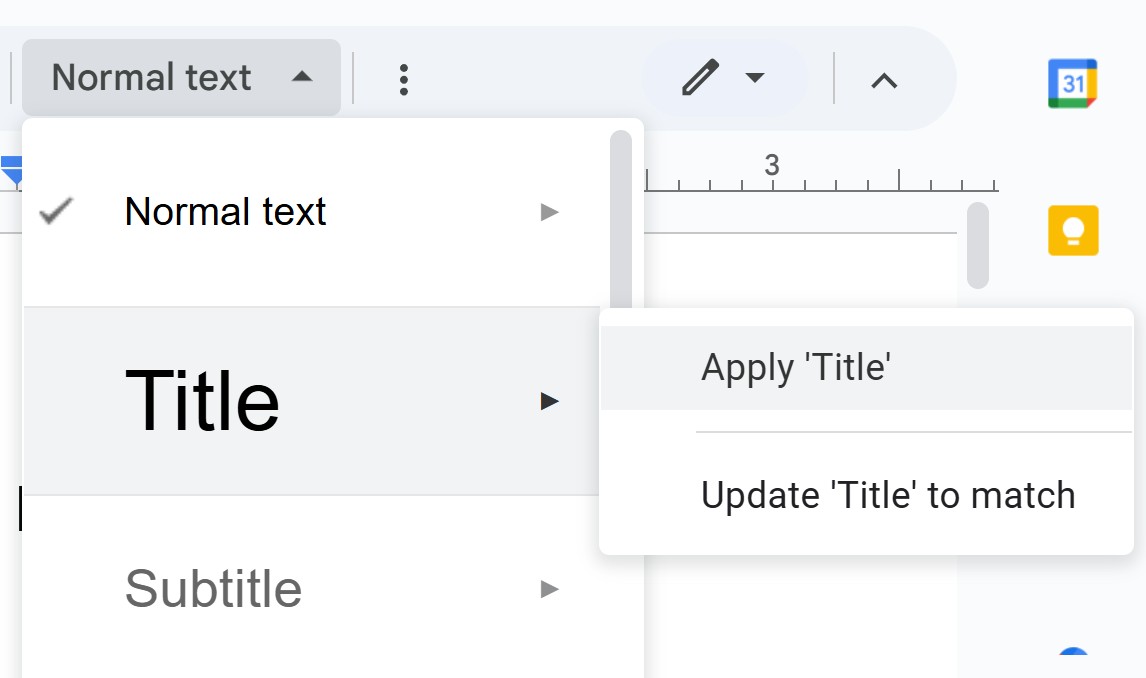
- اضغط على إدخال لإضافة سطر جديد. لاحظ أن نمطه يتغير إلى نص عادي.
- مع وجود المؤشر الخاص بك على نفس السطر الجديد، انقر أدخل > الصورة > تحميل من الكمبيوتر.
- ابحث عن صورة على جهاز الكمبيوتر الخاص بك، اخترها، ثم انقر فتح.
- انقر على الصورة، واستكشف الإعدادات المتاحة:
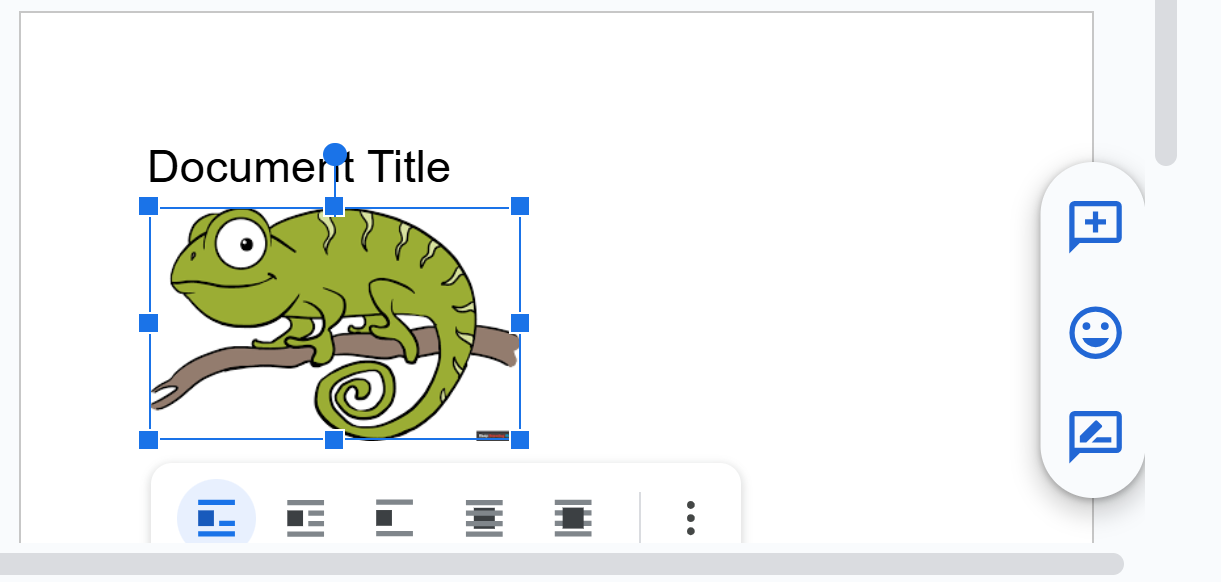
- اختر واحدة من المقابض الزرقاء في الزاوية وقم بتغيير حجم الصورة.
- انقر داخل الصورة، واستخدم الـ
 (رمز السهم 4) لتحريك الصورة على الصفحة.
 - أضف بعض النص فوق الصورة أو أسفلها، وجرب الإعدادات الخمسة للمواقع:

- انقر على النقاط الثلاث، التعديلات > التعديلات > نص بديل. اكتب نص البديل لصورتك. (الخاص بي سيكون الزمار الأليف.)
- لصيغة أخرى:
- تأكد من إضافة مرجع توضيحي إلى نص قريب في مكان ما قبل الرسم البياني: مراجع توضيحية متقاطعة
- أضف توضيحًا للرسوم التوضيحية إذا كان ذلك مطلوبًا أو ضروريًا. في التعليمات التي تحتوي على الكثير من لقطات الشاشة، عادةً ما تكون توضيحات الرسوم غير مطلوبة.
- إذا قمت باقتراض الصورة، يجب عليك ذكر المصدر: انظر رسومات مستعارة.
- معلومات عن ترقيم التوضيحات تلقائياً في مستندات Google ستأتي قريباً! تواصل معي حول هذا!
الرسومات باستخدام برنامج مايكروسوفت وورد
أولاً، ستحتاج إلى العثور على رسمة. أحد الأماكن للبحث هو جوجل كروم:
- اذهب إلى جوجل كروم: عذرًا، لا أستطيع زيارة الروابط.
- اختر صور
- ابحث للعثور على الصور التي ترغب فيها، على سبيل المثال، ابحث على البجع
- عندما تجد صورة تريدها، انقر بزر الفأرة الأيمن واختر حفظ الصورة كـ (كروم).
- احفظ الصورة التي تقوم بتنزيلها في مكان ما على جهاز الكمبيوتر الخاص بك حيث يمكنك تذكره.
بعد ذلك، قم بإدراج الصورة التي قمت بتنزيلها في ملف Word إذا كنت تستخدم Word:
- قم بتحريك المؤشر إلى مكان في ملفك حيث تريد إدراج الصورة. تخطى سطرًا أو سطرين إذا لزم الأمر.
- في وورد، انقر على أدخل صورة >، اختر صورتك، وأدرجها:
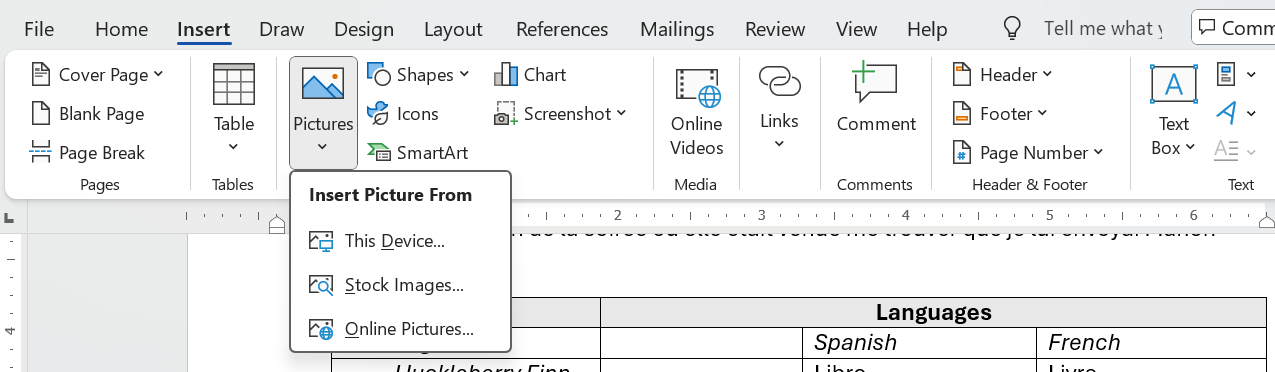
- لتنسيقه وتحديد موقعه:
- لتحريك الصورة بحرية كما تريد، حدد الصورة، ثم انقر تنسيق الصورة > التفاف النص > أعلى وأسفل:
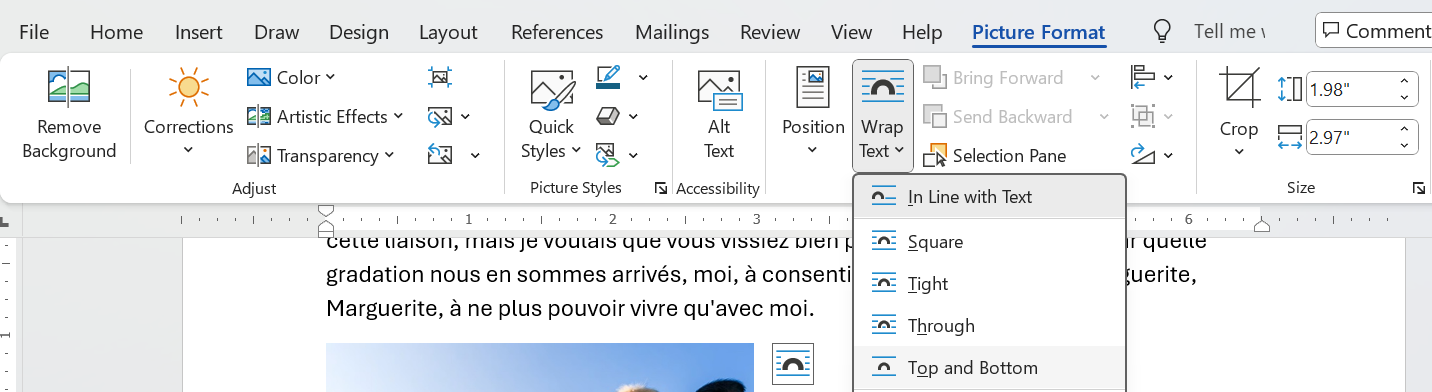
- لإجبار الصورة على التواجد في أعلى الصفحة والبقاء هناك، اختر الصورة، ثم انقر موقعية واختر واحدة من العناصر في الصف العلوي:
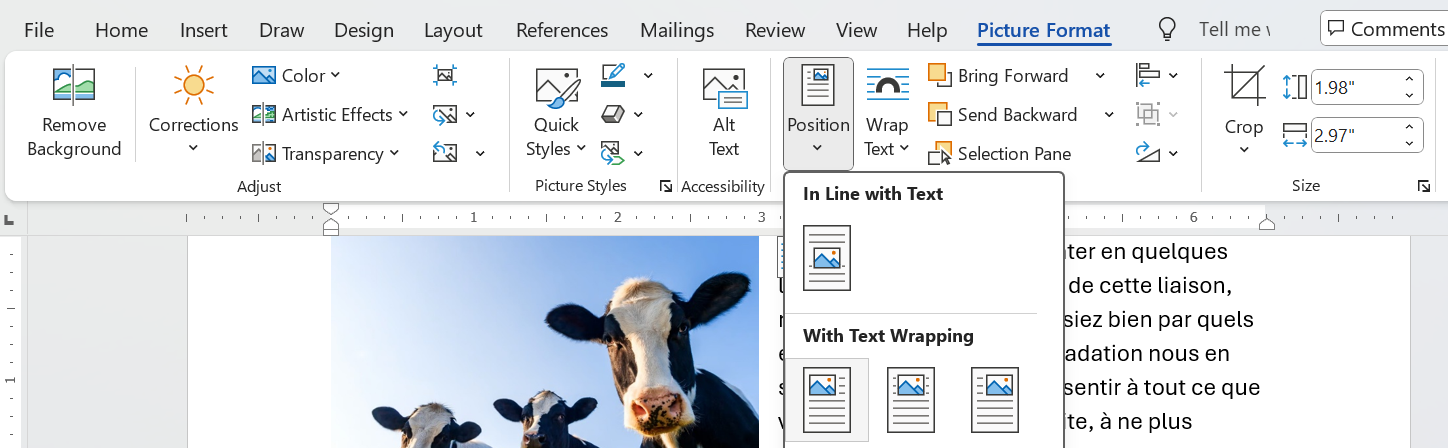
- لتمكين الصورة من تغيير موضعها مع النص المضاف أعلاه، انقر على تنسيق الصورة > التفاف النص > الأعلى والأسفل:
- لصيغة أخرى:
- تأكد من إضافة مرجع توضيحي إلى نص قريب في مكان ما قبل الرسوم البيانية: مراجع توضيحية متقاطعة
- أضف عنوان الشكل إذا كان ذلك مطلوبًا أو ضروريًا. في التعليمات التي تحتوي على الكثير من لقطات الشاشة، لا تتطلب عادةً عناوين الأشكال.
- إذا كنت قد استعرَت الصورة، يجب عليك ذكر المصدر: انظر رسومات مستعارة.
- إذا كنت تستخدم تسميات الشكل المرقمة وترغب في زيادتها تلقائيًا، راجع كيفية إنشاء عناوين مرقمة متعددة المستويات في وورد.
مخططات تدفق
قريباً!
الرسوم البيانية المعلوماتية
يجعل Google NotebookLM الرسوم البيانية المعلوماتية، كما ترى في أعلى عملية الكتابة، سهل وممتع لإنشاء.
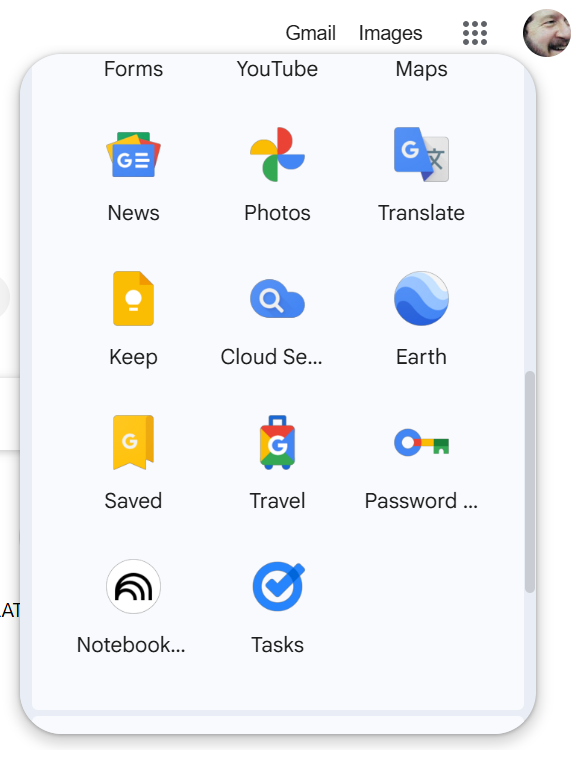
- افتح جوجل كروم، انقر على أيقونة النقاط التسعة، ثم انتقل إلى دفتر ملاحظات:
- إذا لم تستخدم NotebookLM من قبل، انقر جرب الدفترإذا كان لديك، اضغط إنشاء دفترة جديدة.
- ابحث عن صفحة ويب توضح كيفية القيام بمهمة، على سبيل المثال، كيفية زراعة البطاطس في حديقة المنزل
- نسخ الرابط، في هذه الحالة آسف، لا يمكنني فتح الروابط أو الوصول إلى المحتوى الخارجي. لكن إذا كان لديك نص تحتاج إلى ترجمته، يمكنك نسخه هنا وسأكون سعيدًا بترجمته لك!
- انقر دفتر غير مُعنون.
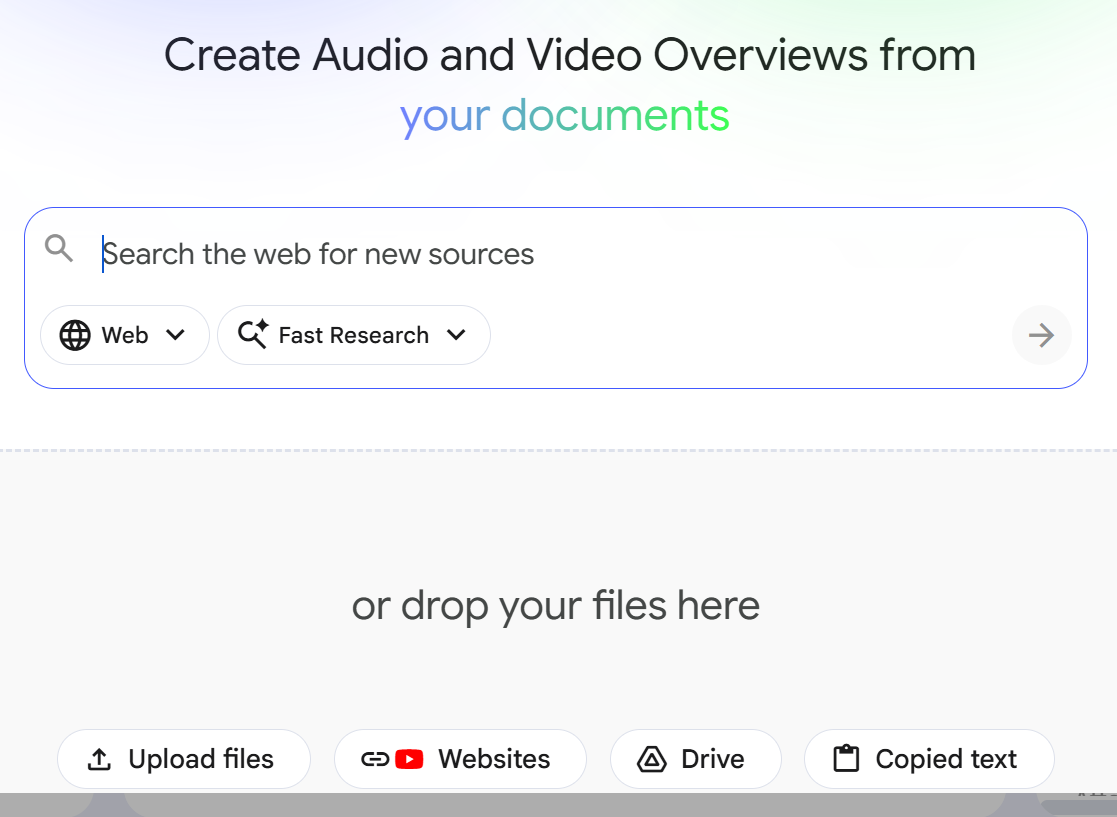
- لأنك ترغب في استخدام عنوان URL، انقر المواقع الإلكترونية:
- في روابط مواقع الويب ويوتيوب، ألصق رابطك هنا لصق أي روابط واضغط أدخل.
- في الصفحة التالية، انقر إنفوجرافيك:
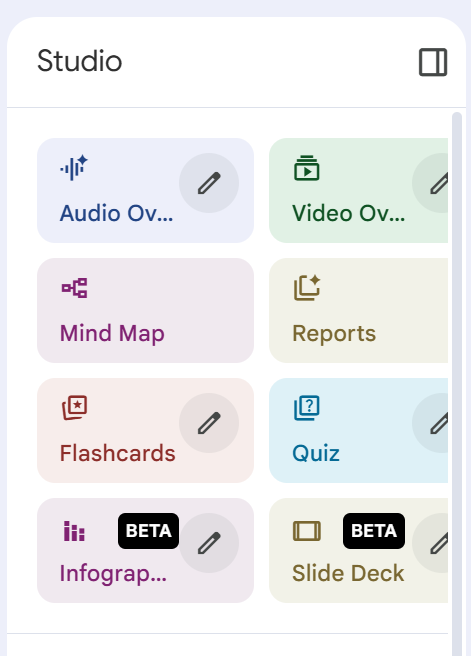
عليك الانتظار لبضع دقائق بينما يعالج NotebookLM طلبك.
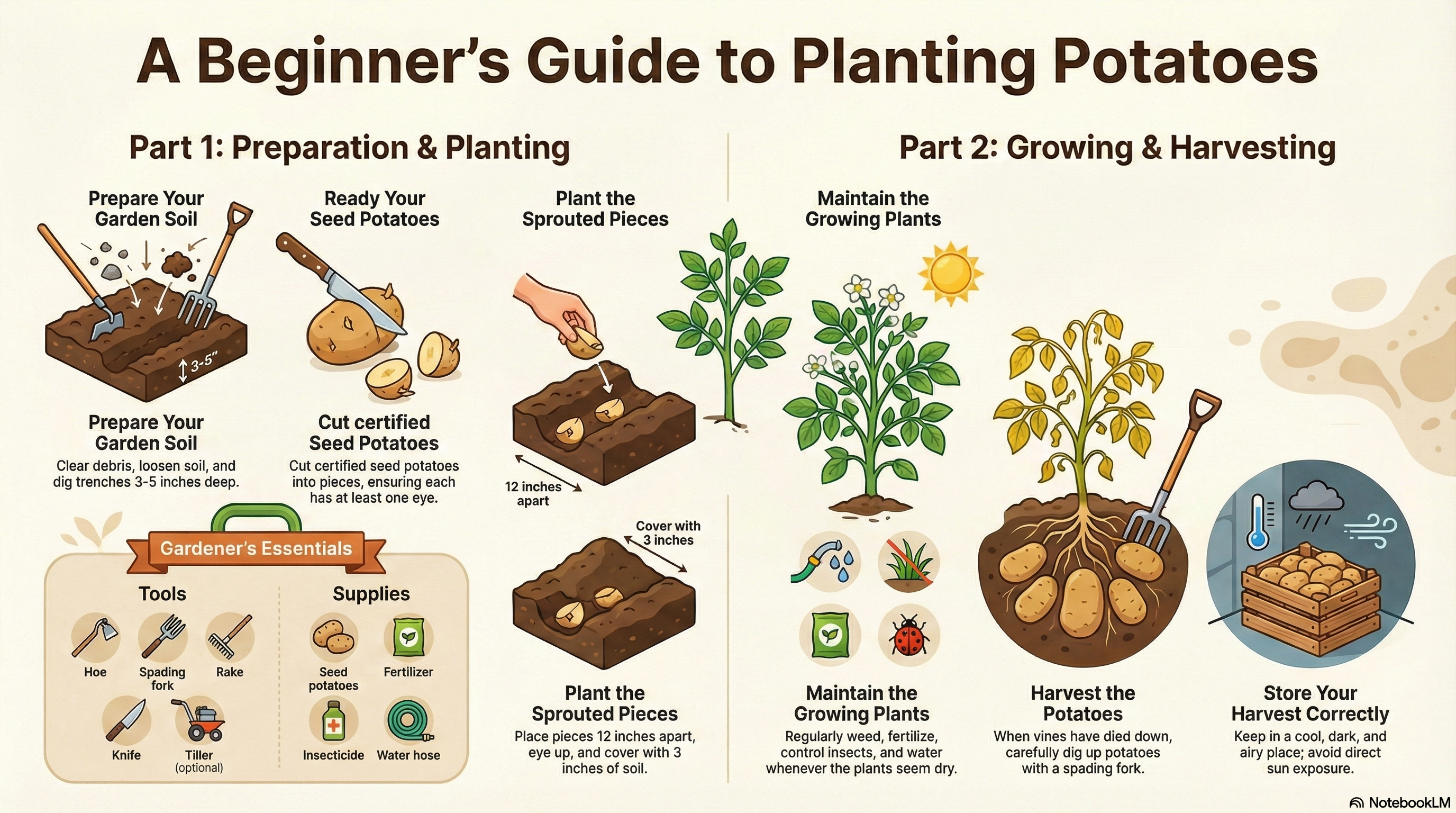 إنفوجرافيك تم إنشاؤه بواسطة NotebookLM لهذا الفصل
مقالة نهاية الأسبوعرسوم متحركة بسيطة
قريباً!
معلومات ذات صلة
صانع GIF مجاني Canva
لا يمكنني إعداد حساب.
تحريك الصور باستخدام فيديو Midjourney: دورة تدريبية للمبتدئين [2025] - تقني ترينت
الدليل النهائي للمبتدئين لاستخدام ميدجورني في 2025
دليل المبتدئين لموقع ميدجورني: التعليمات الأساسية والنصائح والتقنيات للتخصيص
عناوين فرعية، تسميات، اقتباسات مصدر، مراجع متقاطعة
- عناوين الأشكال (التعليقات التوضيحية)—بالنسبة لمعظم الرسوم البيانية والمخططات، قم بتضمين عنوان، وفي كثير من الحالات، عنوان مرقم. لا تنسَ الإشارة إلى مصدر أي معلومات استلفتها. القاعدة القياسية لتحديد متى يجب ترقيم الأشكال أو الجداول هي: إذا كنت تشير إلى الشكل أو الجدول في مكان آخر في النص.
- تسميات الأشكالتسمية الأشكال هي تلك العبارات التي تشير إلى أجزاء من الرسوم البيانية وتشير إلى اسمها.
- استشهادات المصادر—من الجيد استلاف الرسوم البيانية من كتاب آخرين، ولكن يجب ذكر المصدر، انظر توفير الرسوميات للتفاصيل.
- إشارات توضيحية متقاطعةلا يمكنك أن تضرب برقم وتقول "انظر إلى الشكل 1". فهذا غير مهذب ويفقد فرصة للتواصل الفني. قدم شرحًا موجزًا قبل أو بعد عن ما يجب البحث عنه في الصورة.
أود أن أقدر آرائك، ردود أفعالك، وانتقاداتك بشأن هذا الفصل: ردك—ديفيد مك موري.
المعلومات والبرامج المقدمة بواسطة mcmassociates.io, 1995-2026.

هذه العمل مرخص بموجب ترخيص المشاع الإبداعي Attribution 4.0 الدولي. - لتحريك الصورة بحرية كما تريد، حدد الصورة، ثم انقر تنسيق الصورة > التفاف النص > أعلى وأسفل: