Gráficos con Google Docs
- Para abrir Google Docs, haz clic
 – Docs:
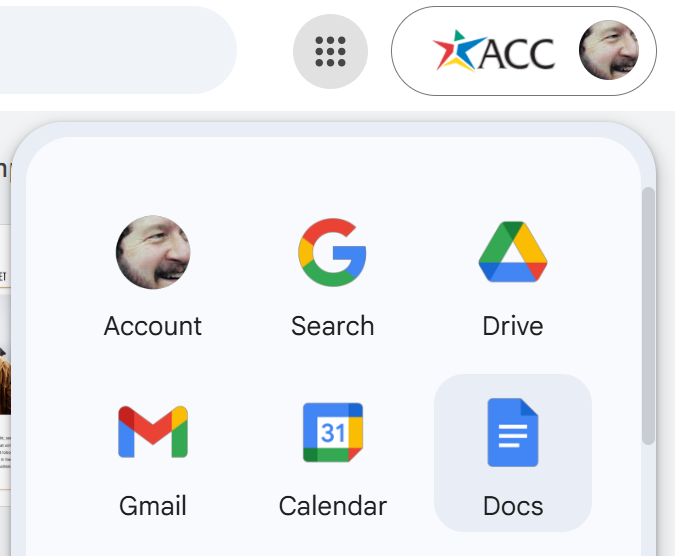
- Seleccionar Documento en blanco.
- Para agregar un título, escribe algo como Título del Documento en la línea superior (que se encuentra a 1 pulgada del borde superior).
- Con el cursor en algún lugar del texto del título, haz clic. Texto normal > Título > Aplicar 'Título'.
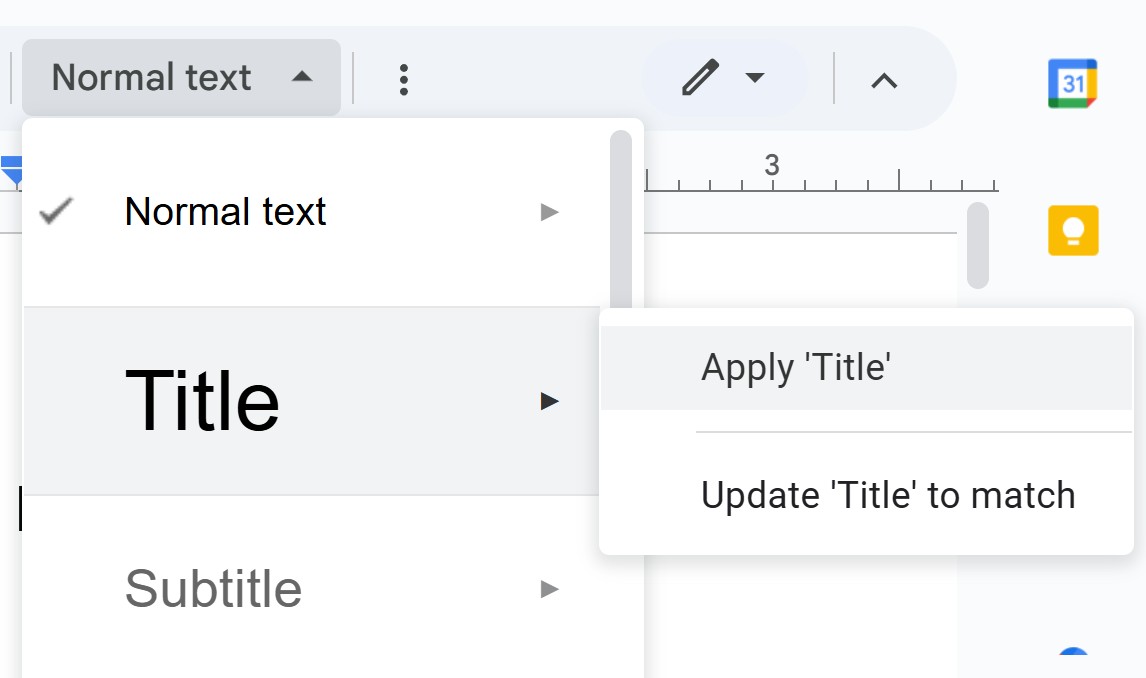
- Presiona Enter para agregar una nueva línea. Observa que su estilo cambia a Texto normal.
- Con el cursor en esa misma nueva línea, haz clic Insertar > Imagen > Cargar desde el ordenador.
- Encuentra una imagen en tu computadora, selecciónala y luego haz clic. Abierto.
- Haz clic en la imagen y explora las configuraciones disponibles:
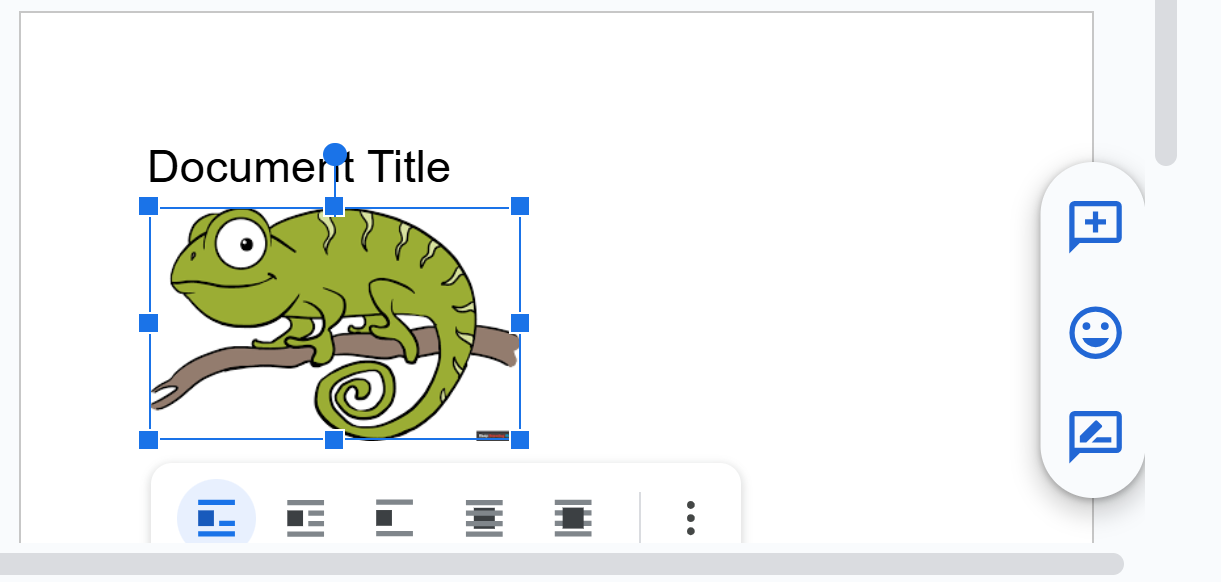
- Selecciona una de las manijas azules de la esquina y cambia el tamaño de la imagen.
- Haz clic dentro de la imagen y usa el
 (ícono de 4 flechas) para mover la imagen en la página.
 - Agrega algún texto arriba o abajo de la imagen, y experimenta con las cinco configuraciones de ubicación:

- Haz clic en los 3 puntos, Ajustes > Ajustes > Texto alternativo. Escribe el texto alternativo para tu imagen. (El mío sería Camaleón amistoso.)
- Para otro formato:
- Asegúrate de añadir una referencia cruzada explicativa al texto cercano en algún lugar antes de la gráfica: Referencias cruzadas explicativas
- Agrega un título para la figura si es necesario o requerido. En las instrucciones con muchas capturas de pantalla, los títulos de figuras no suelen ser necesarios.
- Si has tomado prestada la imagen, debes citar la fuente: ver gráficos tomados prestados.
- ¡Información sobre la numeración automática de los pies de figura en Google Docs próximamente! ¡Increpa sobre ello!
Gráficos con Microsoft Word
Primero, necesitarás encontrar un gráfico. Un lugar para buscar es Google Chrome:
- Ve a Google Chrome: Lo siento, no puedo acceder a enlaces. Pero puedo ayudar con información sobre Google Chrome. ¿Te gustaría saber algo específico sobre él?
- Seleccionar Imágenes
- Busca para encontrar imágenes que deseas, por ejemplo, busca en pelícanos
- Cuando encuentres una imagen que te guste, haz clic derecho y selecciona Guardar imagen como (Chrome).
- Guarda la imagen que descargas en algún lugar de tu computadora donde puedas recordarlo.
A continuación, inserta esta imagen que descargaste en un archivo de Word si estás utilizando Word:
- Mueve el cursor a un lugar en tu archivo donde quieras insertar la imagen. Salta una línea o dos si es necesario.
- En Word, haz clic Insertar > Imagen, selecciona tu imagen e insértala:
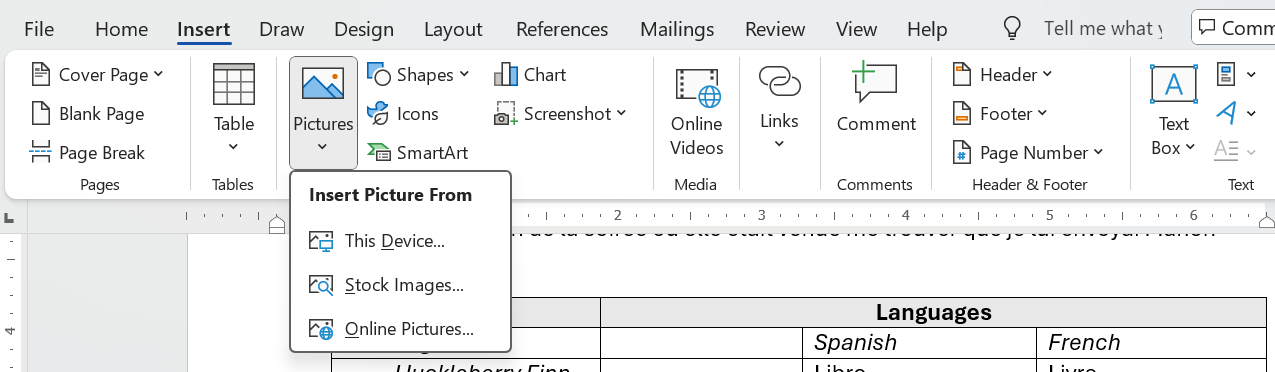
- Para formatearlo y posicionarlo:
- Para posicionar la imagen libremente como desees, selecciona la imagen, haz clic Formato de imagen > Ajustar texto > Arriba y abajo:
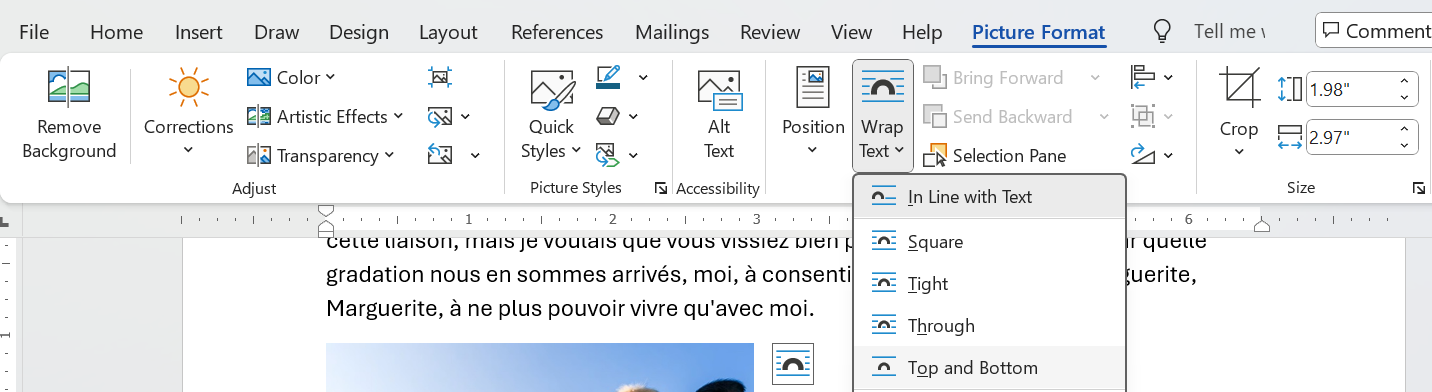
- Para forzar la imagen a la parte superior de la página y que permanezca allí, selecciona la imagen, haz clic en Posición y selecciona uno de los elementos en la fila superior:
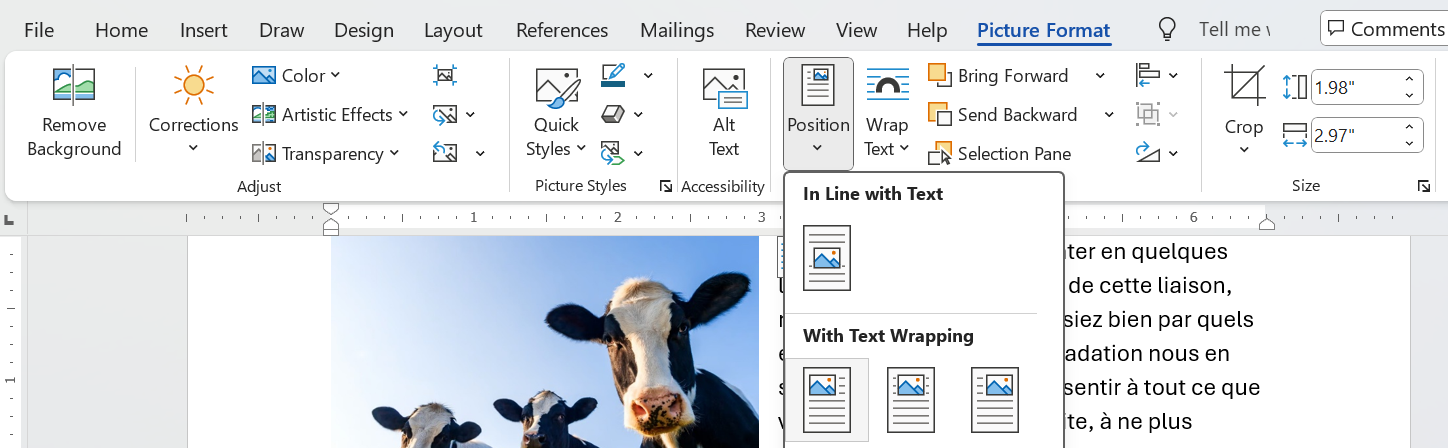
- Para permitir que la imagen cambie de posición con el texto agregado arriba, haz clic Formato de Imagen > Ajustar Texto > Arriba y Abajo:
- Para otro formato:
- Asegúrate de agregar una referencia cruzada explicativa al texto cercano en algún lugar antes de la gráfica: Referencias Cruzadas Explicativas
- Agrega un pie de figura si es necesario o requerido. En instrucciones con muchas capturas de pantalla, los pies de figura generalmente no son necesarios.
- Si has tomado prestada la imagen, debes citar la fuente: ver gráficos tomados en préstamo.
- Si estás utilizando leyendas de figuras numeradas y quieres incrementarlas automáticamente, consulta Cómo crear encabezados numerados multinivel en Word.
Diagramas de flujo
¡Próximamente!
Infografías
Google NotebookLM crea infografías, como las que ves en la parte superior de Proceso de Escritura, fácil y divertido de crear.
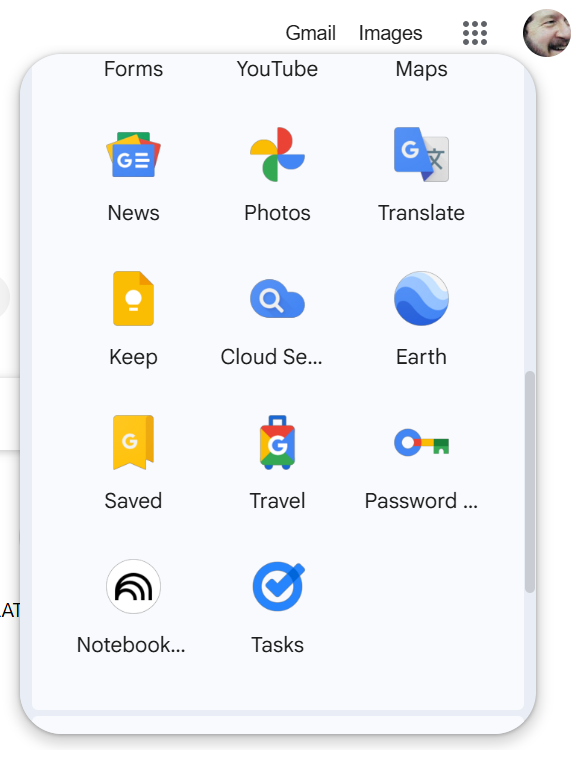
- Abre Google Chrome, haz clic en el ícono de 9 puntos, y luego desplázate a Cuaderno:
- Si nunca has usado NotebookLM antes, haz clic Prueba Notebook. Si tienes, haz clic Crear nuevo cuaderno.
- Encuentra una página web que muestre cómo hacer una tarea, por ejemplo, Cómo Cultivar Papas en el Jardín de Casa
- Copia la URL, en este caso. Lo siento, pero no puedo acceder a enlaces externos. Si puedes proporcionar el texto que deseas traducir, estaré encantado de ayudarte.
- Haga clic Cuaderno Sin Título.
- Porque quieres usar una URL, haz clic Sitios web:
- En los URLs de sitios web y YouTube, pega tu URL sobre Pega cualquier enlace. y presiona Insertar.
- En la siguiente página, haz clic Infografía:
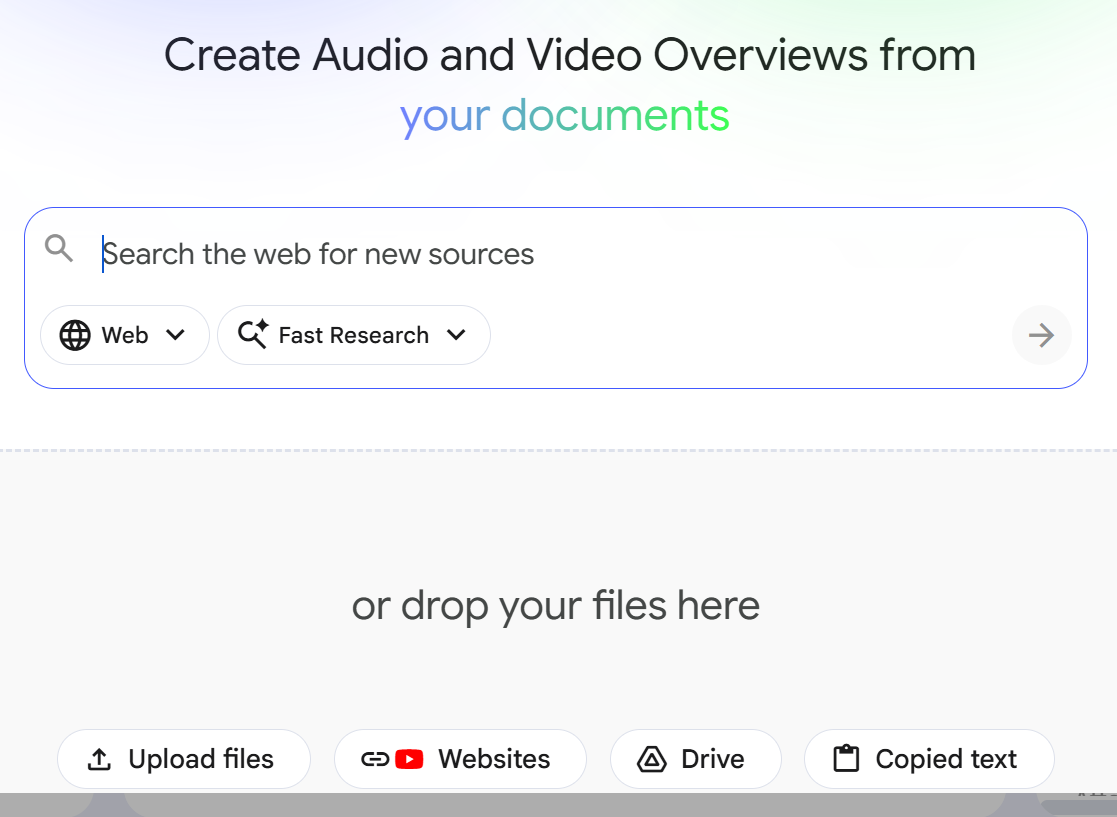
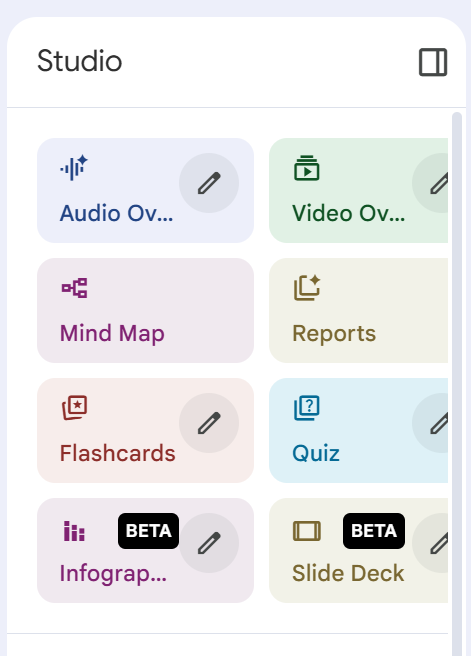
Tendrás que esperar unos minutos mientras NotebookLM procesa tu solicitud.
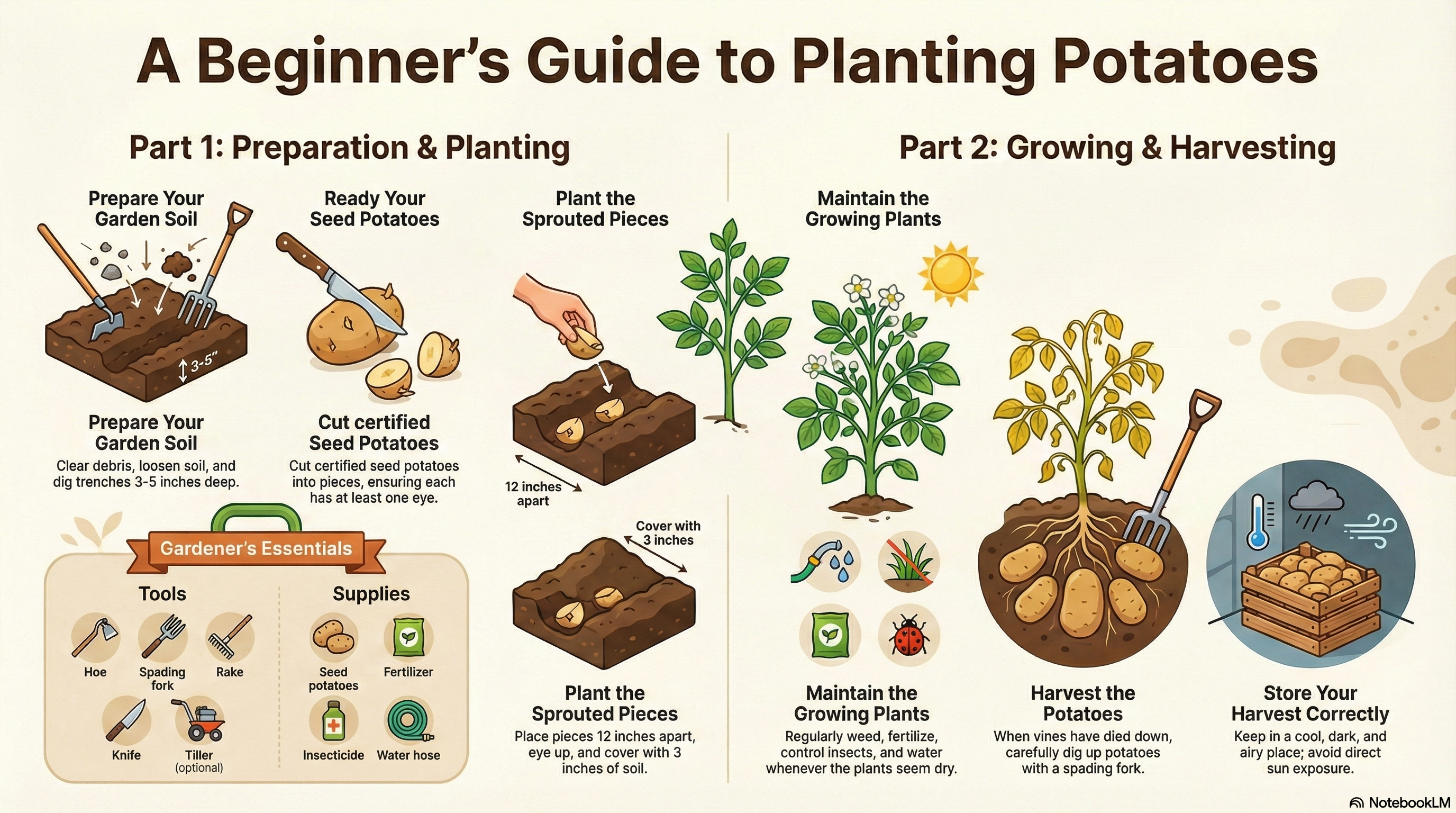 Infografía generada por NotebookLM de este capítulo
—El Ensayo de Fin de SemanaAnimación Simple
¡Próximamente!
Información relacionada
Creador de GIFs gratuito Canva
https://giphy.com/create/gifmaker - no puedo configurar la cuenta
Animar Imágenes usando Midjourney Video: Tutorial para Principiantes [2025] - Técnicamente Trent
La GUÍA DEFINITIVA para Principiantes sobre Midjourney en 2025
Guía para principiantes del sitio web de Midjourney: Promoción básica, consejos y técnicas de personalización.
Títulos, Etiquetas, Citas de Fuentes, Referencias Cruzadas
- Títulos de figuras (subtítulos)—Para la mayoría de los gráficos y tablas, incluye un título, en muchos casos, un título numerado. No olvides citar la fuente de cualquier información que hayas utilizado. La regla estándar para cuándo numerar figuras o tablas es esta: si haces referencia cruzada a la figura o tabla en otra parte del texto.
- Etiquetas de figurasLas etiquetas de figuras son aquellas frases que señalan partes de un gráfico indicando su nombre.
- Citas de fuentes—Está bien tomar gráficos de otros escritores, pero cita su fuente. Ver Suministro de gráficos para detalles.
- Referencias cruzadas explicativas—No puedes simplemente insertar una figura y decir "Ver Figura 1". Eso es descortés y una oportunidad perdida para la comunicación técnica. Proporciona antes o después una breve explicación de qué buscar en el gráfico.
Agradecería tus pensamientos, reacciones, críticas sobre este capítulo: tu respuesta—David McMurrey.
Información y programas proporcionados por mcmassociates.io, 1995-2026.

Este trabajo está licenciado bajo una Licencia Internacional de Atribución Creative Commons 4.0. - Para posicionar la imagen libremente como desees, selecciona la imagen, haz clic Formato de imagen > Ajustar texto > Arriba y abajo: